Crear una plantilla de flujo de trabajo
Temas a considerar
Permisos de usuario necesarios:
Para ver, crear o editar una plantilla de flujo de trabajo:* Permisos de nivel "Administrador" en la herramienta Flujos de trabajo de la empresa.
O BIEN* Permisos de nivel "Solo lectura"o"Estándar" en la herramienta Flujos de trabajo de la empresa con los permisos pormenorizados "Ver plantillas de flujo de trabajo"y"Crear y editar plantillas de flujo de trabajo" habilitados en su plantilla de permisos.
Los clientes que utilizan Procore en inglés también pueden elegir entre una selección de plantillas de flujo de trabajo de inicio rápido rellenadas previamente para herramientas financieras. Estas plantillas se pueden utilizar tal cual o se pueden editar para satisfacer las necesidades de su empresa. Las plantillas de flujos de trabajo de inicio rápido no están disponibles fuera de las regiones de habla inglesa en este momento.
Pasos
Añadir un flujo de trabajo
Vaya a la herramienta Flujos de trabajo de nivel de empresa.
Haga clic en Crear. Esto abre el cuadro de diálogo "Añadir un flujo de trabajo".
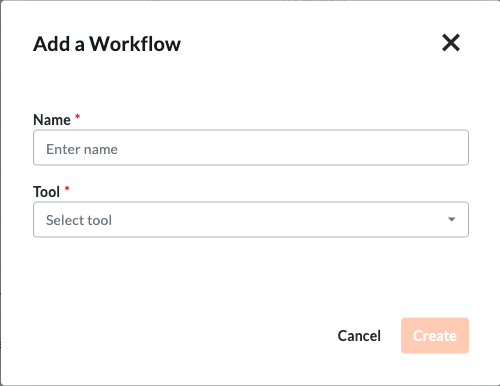
Introduzca un Nombre para el flujo de trabajo.
Seleccione la herramienta para el flujo de trabajo en el menú Herramienta.
NoteSome Procore tools must be enabled to appear as a selection in this list. For a list of available tools, see Which Procore tools support Workflows?
Haga clic en Crear. Procore abre el generador de flujo de trabajo y crea un primer paso "Sin título" para usted.
Actualizar el primer paso en el flujo de trabajo
Comience seleccionando el tipo de paso (Paso de respuesta, Paso de condición) que utilizará al inicio del flujo de trabajo.
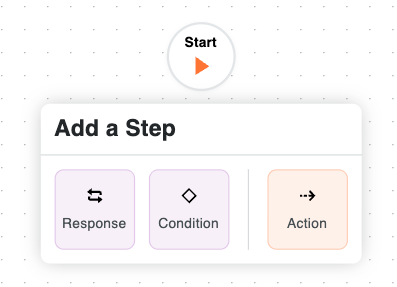
Siga las instrucciones para el tipo de paso seleccionado:
Añadir un paso de respuesta a un flujo de trabajo
Añadir un paso de condición a un flujo de trabajo
Añadir paso final (correcto) a un flujo de trabajo
Añadir paso final (fallido) a un flujo de trabajo
Añadir un paso de respuesta a un flujo de trabajo
Introduzca la siguiente información en la sección Información general :
Nombre del paso. Introduzca un nombre para el paso.
Escriba Seleccione Paso de respuesta.
Estado del elemento. Introduzca el estado del elemento que se asociará con este paso del flujo de trabajo.
Días para completar. Introduzca el número de días que tiene el "Grupo responsable" para completar el paso del flujo de trabajo. A continuación, seleccione Días naturales o Días laborables en la lista desplegable. Una vez que pasa el número de días establecido, Procore envía un correo electrónico de recordatorio hasta que se completa el paso.
Opcional: Destinatarios de notificaciones. Seleccione los grupos o roles que deben recibir una notificación automática cuando el paso del flujo de trabajo NO se completa en el número de días especificado en Días hasta finalización. Los destinatarios nombrados aquí también recibirán un correo electrónico cuando se complete el paso del flujo de trabajo. Los grupos predeterminados incluyen:
Gestor de flujos de trabajo. Un gestor de flujo de trabajo es un usuario de Procore que debe designarse en un proyecto.
Creador de elementos. Un creador de elementos es un usuario de Procore que ha creado el elemento en un proyecto.
Grupo de distribución. Después de publicar este flujo de trabajo y asignarlo a un proyecto, puede definir diferentes miembros del grupo al configurar el flujo de trabajo en el nivel de proyecto.
Todos los usuarios del proyecto de la empresa. Todos los usuarios del proyecto de la empresa del creador del elemento que están asignados al proyecto reciben una notificación automáticamente cuando selecciona Empresa del creador del elemento en la lista de destinatario de la notificación.
Añadir personas asignadas
Complete la sección Personas asignadas :
Tipo de decisión. Seleccione uno de los tipos de decisión predeterminados para el paso. Esta configuración también determinará qué opciones de requisitos de respuesta están disponibles.
El equipo de primeros auxilios decide.
Los que responden múltiples deciden.
Solo los respondedoresrequeridos deciden. Marque esta casilla si desea que la decisión final sobre el paso la tomen solo los respondedores con roles en los que uno o todos los miembros deben responder.
Haga clic en Gestionar personas asignadas.
Puede gestionar las personas asignadas según el tipo de persona asignada al Rol de proyecto o al Rol personalizado. Según el método de configuración de persona asignada , siga las instrucciones pertinentes:
Project Role Assignees:
No manual updates are required to manage individual assignees.
Assignees are automatically populated into each workflow step based on the assigned project roles from the Project Directory.
Important: Ensure project directory roles are correctly assigned and up-to-date. See How to auto-assign project roles to workflow steps? for details.
Crear roles de proyecto dentro de la herramienta Administrador de la empresa. Aprende cómo →
Asignar roles de proyecto en la herramienta Directorio del proyecto. Aprende cómo →
Configurar una plantilla de flujo de trabajo en el nivel de empresa. Al configurar cada paso del flujo de trabajo , seleccione los roles de proyecto relevantes que desea asignar a ese paso.
Para cualquier proyecto al que esté asignada la plantilla, las personas asociadas con esos roles de proyecto se completarán automáticamente en cada paso del flujo de trabajo de acuerdo con la configuración de la plantilla de flujo de trabajo a nivel de empresa.
Asegúrese de que todos los miembros enumerados en el directorio del proyecto tengan los permisos adecuados necesarios para los elementos dentro de cada herramienta y los permisos de flujo de trabajo correctos.
Para completar la configuración, sigue siendo necesario configurar manualmente Workflow Manager para cada plantilla de proyecto por herramienta. Este paso es necesario porque el directorio del proyecto se gestiona por proyecto y el gestor de flujo de trabajo puede variar según la herramienta.
Personas asignadas a roles personalizados:
Haga clic en Gestionar personas asignadas en los detalles del paso en la sección Personas asignadas.
Haga clic en Editar miembros junto al rol personalizado.
Seleccione usuarios de los miembros disponibles del directorio del proyecto. Nota: Cada rol personalizado en un paso del flujo de trabajo debe tener al menos un usuario asignado.
(Opcional) Si el tipo de decisión es Decisión de múltiples respondedores, puede establecer el requisito de cada miembro utilizando el campo ¿Está obligado a responder? lista desplegable.
Haga clic en Hecho para confirmar las actualizaciones de la persona asignada.
Haga clic en Guardar para finalizar los cambios. Nota: Si falta información en algún campo obligatorio, aparecerá un banner en la parte superior del visor de flujo de trabajo. Haga clic en Mostrar detalles para ver qué paso necesita actualizarse.
Añadir respuestas
Una vez que se han determinado los roles de las persona asignada para el paso, el siguiente paso es añadir respuestas. Las opciones disponibles al añadir respuestas están determinadas por el tipo de decisión del paso y si se requiere o no algún respondedor.
Los pasos para añadir respuestas están separados por tipo de decisión. Siga los pasos para el tipo de decisión seleccionado en el paso.
Para añadir más tipos de pasos, consulte:
Añadir un paso de condición a un flujo de trabajo
Añadir paso final (correcto) a un flujo de trabajo
Añadir paso final (fallido) a un flujo de trabajo
Añadir un paso de condición a un flujo de trabajo
Los pasos de condición permiten enrutar una ruta de flujo de trabajo de manera diferente dependiendo de si se cumplen las condiciones del paso. Para crear un paso de condición, siga las instrucciones que se indican a continuación.
Introduzca la siguiente información en la sección Información general :
Nombre del paso. Introduzca un nombre para el paso.
Escriba Seleccione Paso de condición.
cuando Seleccione la primera parte de la hipótesis en el enunciado condicional. Existen diferentes declaraciones condicionales para cada herramienta. Consulte Instrucciones condicionales por herramienta.
Mayor que. Si su organización requiere firmas adicionales para importes superiores o iguales a un importe especificado, elija esta opción e introduzca un importe en el campo de la derecha.
Menos de. Si desea que el paso funcione cuando la hipótesis sea menor que un número especificado.
es. Si desea que el paso funcione cuando se seleccione un campo determinado para un campo personalizado.
está marcado. Si desea que el paso funcione cuando se marca una casilla de campo personalizado.
Contiene cualquiera de. Si desea que el paso funcione cuando se elijan una o más opciones de selección múltiple para un campo personalizado.
Entonces Seleccione un paso de la lista desplegable o cree uno nuevo haciendo clic en el botón Añadir paso.
De lo contrario. Seleccione un paso de la lista desplegable o cree uno nuevo haciendo clic en el botón Añadir paso. Este es el siguiente paso del flujo de trabajo si NO se cumplen las condiciones del paso actual.
Elija entre estas opciones:
Cancelar. Haga clic en este botón para descartar cualquier cambio que haya realizado.
Guardar como borrador. Haga clic en este botón para guardar una versión de flujo de trabajo "Borrador" numerada. Elija esta opción cuando aún esté trabajando en la creación de su flujo de trabajo.
Guardar y publicar. Haga clic en este botón para crear una versión recién publicada del flujo de trabajo. Elija esta opción cuando esté listo para asignar su flujo de trabajo a un proyecto.
Declaraciones condicionales por herramienta
* Las declaraciones condicionales vinculadas al presupuesto del proyecto se basan en el importe total de la columna de presupuesto seleccionada en la vista de presupuesto de informes personalizados ubicada en la herramienta Administrador de nivel de empresa. Ver Configurar una vista de presupuesto para informes personalizados.
Para obtener instrucciones sobre cómo añadir tipos de pasos adicionales:
Añadir un paso de respuesta a un flujo de trabajo
Añadir paso final (correcto) a un flujo de trabajo
Añadir paso final (fallido) a un flujo de trabajo
Añadir paso final (correcto) a un flujo de trabajo
Un paso de finalización define el final de un flujo de trabajo. Un paso de finalización indica que el flujo de trabajo ha finalizado.
Haga
 clic en el botón adjunto a un paso existente en el generador de flujo de trabajo y seleccione Finalizar paso (con éxito).
Introduzca la siguiente información en la sección Información general :
Nombre del paso. Introduzca un nombre para el paso.
Estado del elemento. Seleccione el estado apropiado que indique que se ha completado correctamente. Las opciones de estado varían según la herramienta.
Opcional: Destinatarios de notificaciones. Seleccione los grupos o roles que deben recibir una notificación automática cuando se complete el paso del flujo de trabajo. Los grupos predeterminados incluyen:
Gestor de flujos de trabajo. Un gestor de flujo de trabajo es un usuario de Procore que debe designarse en un proyecto.
Creador de elementos. Un creador de elementos es un usuario de Procore que ha creado el elemento en un proyecto.
Grupo de distribución. Después de publicar este flujo de trabajo y asignarlo a un proyecto, puede definir diferentes miembros del grupo al configurar el flujo de trabajo en el nivel de proyecto.
Elija entre estas opciones:
Cancelar. Haga clic en este botón para descartar cualquier cambio que haya realizado.
Guardar como borrador. Haga clic en este botón para guardar una versión de "borrador" numerada del flujo de trabajo. Elija esta opción cuando aún esté trabajando en la creación de su flujo de trabajo.
Guardar y publicar. Haga clic en este botón para crear una versión recién publicada del flujo de trabajo. Elija esta opción cuando esté listo para asignar su flujo de trabajo a un proyecto.
Para obtener instrucciones sobre cómo añadir tipos de pasos adicionales:
Añadir un paso de respuesta a un flujo de trabajo
Añadir un paso de condición a un flujo de trabajo
Añadir paso final (correcto) a un flujo de trabajo
Añadir paso final (fallido) a un flujo de trabajo
Haga
clic en el botón adjunto a un paso existente en el generador de flujo de trabajo y seleccione Finalizar paso (error).Introduzca la siguiente información en la sección Información general :
Nombre del paso. Introduzca un nombre para el paso.
Estado del elemento. Seleccione el estado apropiado que indica una finalización incorrecta. Las opciones de estado varían según la herramienta.
Opcional: Destinatarios de notificaciones. Seleccione los grupos o roles que deben recibir una notificación automática cuando se complete el paso del flujo de trabajo. Los grupos predeterminados incluyen:
Gestor de flujos de trabajo. Un gestor de flujo de trabajo es un usuario de Procore que debe designarse en un proyecto.
Creador de elementos. Un creador de elementos es un usuario de Procore que ha creado el elemento en un proyecto.
Grupo de distribución. Después de publicar este flujo de trabajo y asignarlo a un proyecto, puede definir diferentes miembros del grupo al configurar el flujo de trabajo en el nivel de proyecto.
Para obtener instrucciones sobre cómo añadir tipos de pasos adicionales:
Guardar una plantilla de flujo de trabajo
Las siguientes opciones están disponibles para guardar la plantilla de flujo de trabajo :
Guardar como borrador. Haga clic en este botón para guardar una versión de "borrador" numerada del flujo de trabajo. Al hacer clic en Guardar como borrador no se cerrará el generador de flujo de trabajo , por lo que puede guardar su trabajo sobre la marcha. Las plantillas de flujo de trabajo de borrador no se pueden utilizar en proyectos.
Guardar y publicar. Haga clic en este botón para crear una versión recién publicada del flujo de trabajo. Los flujos de trabajo publicados se pueden utilizar en proyectos.
Cancelar. Haga clic en este botón para descartar cualquier cambio que haya realizado.