Set Up the Procore Labor Productivity Cost Budget View

Background

The 'Procore Labor Productivity Cost' budget view provides project teams with the ability to include production quantities on the project's budget. See What are 'production quantities'? Building off the Real-Time Labor Costing feature, the 'Procore Labor Productivity Cost' budget view is designed to provide self-performing and specialty contractors with the ability to gain greater insight into your project's production rates to make better decisions that maximize profit margins. With this release, you can:

  • Add and import production units to a project's budget in Procore's Financial Management tools: Budget, Change Events, and Change Orders.

  • Collect production units from field personnel with Timecard Entries in the Daily Log and both the Timecards and Timesheets tools.

  • Track and compare budgeted production units to installed production units using Procore's Budget and Reports tools.

By default, Procore provides its users with a standard 'Procore Labor Productivity Cost' budget view, which is available to your company's Procore Administrator in the Company level Admin tool.

Ejemplo

Vista de Presupuesto de coste de productividad de mano de obra de Procore en la herramienta Presupuesto

La siguiente ilustración muestra la disposición recomendada para la vista de presupuesto "Coste de productividad de mano de obra de Procore", tal y como se verá cuando se aplique a la herramienta Presupuesto de su proyecto.
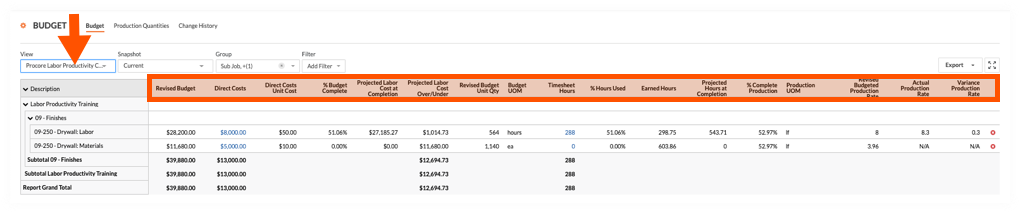

Budget Procore Labor Prod Cost View

Temas a considerar

requisitos

  • Verifique que la herramienta Hojas de horas esté activa en la cuenta de Procore de su empresa.
    Nota: Para ello, vaya a la herramienta Administrador de procore. En ajustes de la empresa, haga clic en Información de la cuenta. En gestión de recursos, verifique que Hojas de horas sea "Con licencia".

  • Asigne el tipo de coste predeterminado para los fichajes en la herramienta Hojas de horas de nivel de empresa. Ver Ajustes de configuración: Hojas de horas de nivel de empresa.

  • Añada las siguientes herramientas al menú Herramientas de proyecto. Ver Añadir y eliminar herramientas de proyecto.

    • Costes directos

    • Contratos principales

    • Opcional : registros horarios

    • Hojas de horas

    • Presupuesto

Pasos

  • Paso 1: Crear una nueva vista de Presupuesto

  • Paso 2: Opcional: Personalizar la vista de Presupuesto

  • Paso 3: Obtener una vista previa de la vista de Presupuesto

  • Paso 4: Asignar la vista de Presupuesto a un proyecto de Procore

Paso 1: Crear una nueva vista de Presupuesto

  1. Vaya a la herramienta Administrador de procore.

  2. En Ajustes de herramientas, haga clic en Presupuesto.

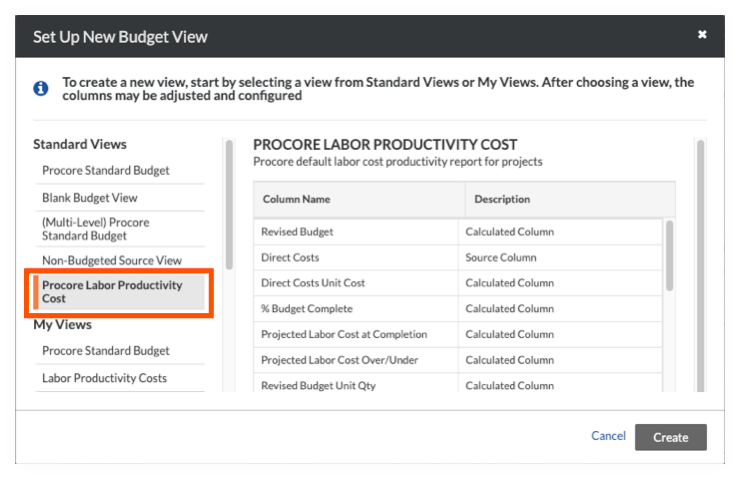
  3. Haga clic en Configurar nueva vista de Presupuesto.
    Set Up New Budget View

  4. En Vistas estándar, resalte Coste de productividad de mano de obra de Procore.
    Procore Labor Productivity Cost View

  5. Haga clic en Crear.

  6. Asigne un nombre a la vista de la siguiente manera:

    • Ver nombre. Introduzca un nombre para la nueva vista. En este ejemplo, lo hemos llamado: Coste de productividad de mano de obra

    • Ver descripción. Introduzca una descripción para la vista. En este ejemplo, hemos introducido: Vista recomendada para el informe de productividad de coste de mano de obra

  7. Haga clic en Configurar columnas.
    Esto abre la ventana Configurar columnas que se muestra a continuación. A partir de este punto, continúe con el Paso 2: (Opcional) Personalizar la vista de Presupuesto.

Paso 2: Opcional: Personalizar la vista de Presupuesto

Si desea personalizar la vista de presupuesto de coste de productividad de mano de obra de Procore, puede hacer clic en el botón Configurar columnas. Esto abre la ventana Configurar columnas, que le permite editar la vista de presupuesto. Para conocer las opciones de edición, consulte Configurar las columnas para una vista de Presupuesto en el Configurar una nueva vista de Presupuesto tutorial. Cuando haya terminado, haga clic en la "x" en la ventana Configurar columnas para cerrarla.

Paso 3: Obtener una vista previa de la vista de Presupuesto

Después de cerrar la ventana Configurar columnas, el sistema lo devuelve a la ventana de la nueva vista de presupuesto. En Configuración de columna, puede hacerse una idea de cómo se verá su vista de presupuesto en Procore seleccionando un proyecto de la lista desplegable previa con proyecto.

Paso 4: Asignar la vista de Presupuesto a un proyecto de Procore

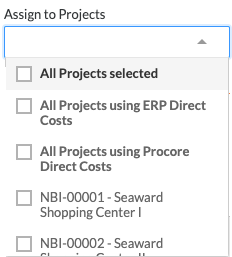
  1. En la ventana de vista "Coste de productividad de mano de obra de Procore", marque con marcas de verificación las casillas del proyecto de su elección en la lista Asignar a proyectos.

    Assign To Projects

    • Para asignar la vista de presupuesto a todos los proyectos de Procore de su empresa, marca de verificación la casilla Todos los proyectos seleccionados.
      Notas:* Para las empresas que utilizan la herramienta Integraciones ERP , verá la casilla "Todos los proyectos utilizan Costes directos de ERP".* También puede ver la casilla "Todos los proyectos que utilizan Costes directos de Procore". Sin embargo, solo aparece cuando la herramienta Costes directos está habilitada en el proyecto.

    • Para asignar la vista de presupuesto a uno (1) o más proyectos, marca de verificación los proyectos deseados.
      Nota: Seleccione plantillas de proyectos para transferir la vista de presupuesto a los nuevos proyectos creados con esas plantillas. Ver Transferir vistas de Presupuesto de una plantilla de proyecto.

  2. Haga clic en Hecho.

 Tip

After completing all of the above steps, you can provide your project teams with instructions for applying the budget view to their project budgets. For details, see Apply the View, Snapshot, Group, and Filter Options on a Budget View.

See Also

Loading related articles...