Editar un trabajador
Temas a considerar
Worker records can be edited in the project's Crews or Directory tools or in the Company Directory.
Pasos
Vaya a la herramienta Cuadrillas del proyecto.
Haga clic en la pestaña Trabajadores.
Busque el trabajador que desee editar.
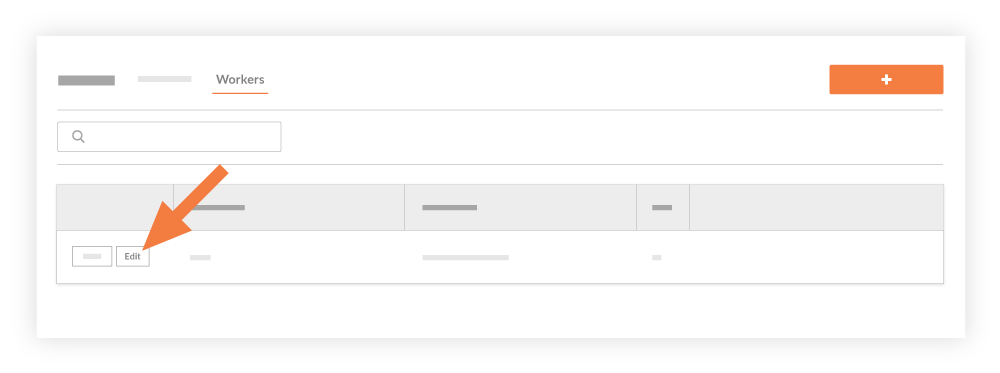
Haga clic en Editar a la izquierda del nombre del trabajador.
Esto muestra la ventana "Editar trabajador".En la ventana "Añadir trabajador", haga lo siguiente:
NotaUn asterisco (*) denota un campo obligatorio. Si tiene dos (2) o más trabajadores con nombres idénticos, la herramienta Equipos de obra NO le permitirá crear entradas de trabajadores duplicadas. Tiene estas opciones:
Añadir un ID de empleado único para cada trabajador (recomendado)
Introduzca una inicial del segundo nombre o un nombre después del nombre.
Introduzca un nombre único para cada trabajador, como un apodo.
*Nombre. Edite el nombre del trabajador. Si ha añadido trabajadores anteriormente, aparece una lista de nombres que pueden coincidir. Puede seleccionar la coincidencia correcta o escribir un nombre completo.
*Apellidos. Edite los apellidos del trabajador. Si ha añadido trabajadores anteriormente, aparece una lista de nombres que pueden coincidir. Puede seleccionar la coincidencia correcta o escribir un nombre completo.
Opcional: ID de empleado. Edite el ID de empleado del trabajador en esta lista.
Opcional: Clasificación: edite la clasificación seleccionando una opción de la lista desplegable. Para saber qué herramientas de Procore interactúan con las clasificaciones, consulte ¿Qué herramientas de Procore admiten "Clasificaciones"?
Haga clic en Guardar.