Aceptar o rechazar códigos de coste para exportar a QuickBooks® de escritorio
Antecedentes
Después de añadir códigos de coste como elementos de segmento en el área Estructura de desglose de trabajo de la herramienta Administrador de nivel de empresa, envíe los códigos de coste a la herramienta Integraciones ERP de nivel de empresa. un En Procore, un aprobador de contabilidad es una persona con autoridad para aceptar y rechazar datos de Procore para exportarlos a un sistema ERP integrado. Los aprobadores de contabilidad pueden desvincular varios tipos de elemento , como pedidos, órdenes de cambio de pedido , órdenes de cambio de contrato principal y facturas de subcontratista , que se hayan sincronizado entre Procore y un sistema ERP integrado. Ver ¿Qué Integraciones ERP son compatibles con Procore?
Temas a considerar
Permisos de usuario necesarios en la herramienta Integraciones ERP de la empresa.
Información adicional:
Sincronizar códigos de coste de Procore con elementos de QuickBooks de cualquier otro tipo (parte de inventario, otro cargo, etc.) o directamente con cuentas de mayor desde su Escritorio QuickBooks® NO se admite el plan de cuentas.
Los códigos de coste de Procore solo se pueden sincronizar con Escritorio QuickBooks® elementos designados con el tipo "Servicio".
NO se admiten los tipos de coste. Todos los campos de tipo de coste dentro de Procore se mostrarán como "Otro" en Escritorio QuickBooks® Proyectos integrados. El tipo de coste "Otro" es un marcador de posición solo dentro de Procore y no se transfiere a Escritorio QuickBooks® de ninguna manera.
La integración no escribe en el campo "Clase" en Escritorio QuickBooks®.
NO se admiten códigos de coste específicos del proyecto. Hay (1) lista de códigos de coste de nivel de empresa para usar con todos Escritorio QuickBooks®-proyectos integrados.
Los nuevos códigos de coste añadidos a la lista de códigos de coste de nivel de empresa deben añadirse a la EDT del proyecto para sincronizarlos con la contabilidad. Además, estos códigos deben exportarse a Escritorio QuickBooks®.
NO se admiten subproyectos.
Los segmentos de EDT personalizados NO son compatibles.
Los códigos de coste no deben exceder los 96 caracteres debido a Escritorio QuickBooks® Limitaciones de los informes de "Detalles de la transacción".
Pasos
Vaya a la herramienta Integraciones ERP de la empresa.
Haga clic en la pestaña Códigos de coste estándar.
En Filtrar códigos de coste estándar por, asegúrese de que esté seleccionado Listo para exportar.
Revise los códigos de coste y las descripciones en la "Lista de códigos de coste de ERP".
Esta lista solo muestra los códigos de coste no sincronizados.
Aceptar el código de coste
Seleccione una opción en las siguientes listas desplegables:
Cuenta del libro mayor - Ingresos. Elija la cuenta de ingresos adecuada para cada código de coste. Una cuenta de ingresos se utiliza para los ingresos, los gastos, las ganancias y las pérdidas.
Cuenta de mayor - Gastos (opcional). Si su empresa utiliza cuentas de gastos independientes, elija una de esta lista.
Nota: Todos los cambios que realice se guardarán automáticamente.

Haga clic en Exportar códigos de coste.

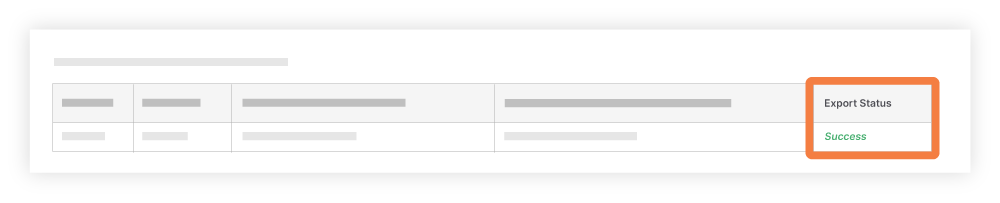
La columna "Estado de exportación" de la lista de códigos de coste de ERP muestra el estado de su exportación. La exportación de los códigos puede tardar unos minutos. Cuando se completa la exportación, la columna indica "Correcto".


Rechazar el código de coste
Haga clic en Rechazar todo.

El sistema elimina los códigos de coste de la lista "Listo para exportar" en la herramienta Integraciones ERP. Aparece un banner AMARILLO en la parte superior de la página para confirmar que se han eliminado los códigos.

See Also
Loading related articles...