Asignar o eliminar una plantilla de inspección de nivel de empresa de un proyecto
Temas a considerar
Información adicional
Requisito de sección: solo se puede aplicar la lógica a elementos dentro de la misma sección de inspección.
Límite: puede añadir un máximo de cuatro condiciones a un solo elemento.
Tipos de respuesta excluidos: no se puede añadir lógica condicional a los tipos de respuesta "Número", "Texto", "Firma"o"Fecha".
Historial de cambios: Procore realiza un seguimiento de los cambios en la lógica condicional en el historial de cambios de la plantilla.
Sincronización de plantillas: la lógica añadida en el nivel de empresa se aplica a todas las nuevas inspecciones de proyectos creadas a partir de la plantilla.
Lógica de nivel de proyecto: también puede añadir lógica a plantillas individuales en el nivel de proyecto.
Pasos
Asignar una plantilla de nivel de empresa a uno o más proyectos
Vaya a la herramienta Inspecciones de nivel de empresa.
Busque la plantilla dentro de la vista de lista y vaya a la columna Proyectos asignados.
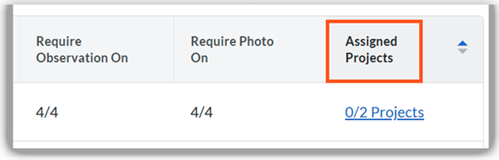
Haga clic en Proyectos.
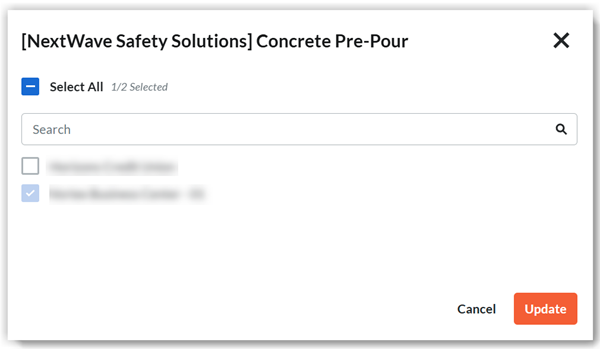
Haga clic en Seleccionar todo para asignar la plantilla a todos sus proyectos o puede marcar individualmente las casillas de verificación de los proyectos a los que desea aplicar la plantilla.
Si selecciona cinco proyectos o menos, las plantillas se sincronizarán automáticamente. Sin embargo, si selecciona más de cinco proyectos, recibirá un correo electrónico cuando las plantillas hayan terminado de aplicarse a todos sus proyectos.
La capacidad de importar plantillas directamente desde el proyecto sigue estando disponible.
Haga clic en Actualizar.
Eliminar una plantilla de nivel de empresa de uno o más proyectos
Vaya a la herramienta Inspecciones de nivel de empresa.
Busque la plantilla en la vista de lista y vaya a la columna Proyectos asignados.
Haga clic en Proyectos.
Desmarque las casillas junto a los proyectos de los que desea eliminar la plantilla.
Haga clic en Actualizar.