Configurar columnas en la tarjeta del Centro de Cartera

Nueva versión disponible

Portada de Procore ha sustituido a la página antigua Cartera de la empresa y está habilitada de forma predeterminado. Obtenga más información sobre la diferencia entre la página anterior Cartera de la empresa y la nueva página de Portada de Procore.

Los administradores de procore pueden cambiar entre la nueva página Portada de Procore y la Cartera de la empresa heredada siguiendo los pasos a continuación:

  1. Abra la herramienta Portada Procore o Cartera de la empresa.

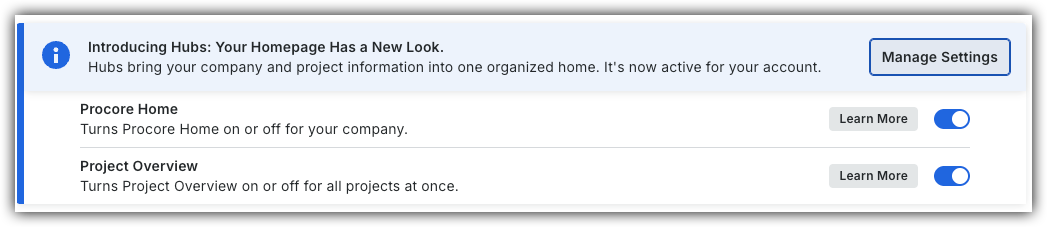
  2. Busque el banner Introducción a los centros.

  3. Seleccione Gestionar ajustes en el banner.

  4. Activar Página Portada de Procore ON Icon Toggle On o APAGADOIcon Toggle Offpara cambiar entre la nueva vista y la vista heredada.

Sin embargo, a principios de 2027, la Cartera de la empresa dejará de estar disponible.

Procore Hubs announcement banner with Manage Settings button and toggles for Procore Home and Project Overview features.

Antecedentes

Configure columnas en la tarjeta Centro de Cartera para personalizar la disposición de las tablas, ajustar la clasificación de datos y fijar métricas críticas del proyecto en su cartera. La personalización de los ajustes de las columnas permite a los usuarios resaltar detalles clave, ajustar el tamaño de las columnas para una legibilidad óptima y borrar las preferencias de clasificación temporales.
Temas a considerar

  • Permisos de usuario necesarios en la herramienta Página Portada de Procore de la empresa.

  • Información adicional:

    • Los cambios se guardan automáticamente.

Pasos

  1. Vaya a la herramienta Portada de Procore de la empresa.

  2. Haga clic en la pestaña Cartera.

  3. Busque la tarjeta del Centro de Cartera y configure las columnas de las siguientes maneras:

    • Orden de columnas

      • Haga clic y mantenga pulsado el encabezado de la columna. A continuación, muévalo a la ubicación deseada mediante una operación de arrastrar y soltar.

    • Ordenar columna

      • Haga clic en el encabezado de la columna para ordenar por esa columna.

      • Haga clic de nuevo para cambiar entre Icon Ag Grid Sort Ascending ascendente ascendente o Icon Ag Grid Sort Descending orden descendente.

    • Ocultar o mostrar datos

      • Haga clic en los ajustes de la tabla Four black rectangular shapes arranged in a 2x2 grid pattern on a white background. para configurar qué datos se muestran en la tabla.

      • Mover los conmutadores Icon Toggle On encendido o Icon Toggle Off DESACTIVADO para mostrar u ocultar una columna.

        • Columnas disponibles: Mostrar/ocultar campos

          • Bandera

          • Nombre del proyecto

          • Número de proyecto

          • Dirección

          • etapa

          • ciudad

          • estado

          • código postal

          • País

          • Descripción

          • Nota más reciente

          • Fecha de inicio

          • Fecha de finalización

          • Tipo

          • región

          • Imagen del proyecto

          • Teléfono

          • oficina

          • Pies cuadrados

          • Zona horaria

          • Departamentos

          • condado

          • Fecha de inicio de la garantía

          • Fecha de finalización de la garantía

          • Valor total

          • Método de entrega

          • Fecha de inicio real

          • Fecha de finalización prevista

          • Utilizar códigos fiscales

          • DocuSign habilitado

          • Costes no de pedido

          • productividad de la mano de obra

          • Creado por

          • prioridad

          • Presupuesto estimado

          • Arquitecto principal

          • subcontratista

          • gestor de Cartera

          • director de proyectos

          • Arquitecto

    • Cambiar el tamaño de las columnas

      • Coloque el cursor sobre el divisor de columna.

      • Haga clic en el divisor y arrastre la columna al ancho deseado.

    • Otros ajustes de columna: haga clic en los puntos suspensivos verticales Icon Ellipsis Vertical para la columna. A continuación, seleccione entre las siguientes opciones:

      • Fijar columna: haga clic para fijar la columna a un lado específico o quitar la chincheta.

        • Marcar a la izquierda

        • Fijar a la derecha

        • Sin chincheta

      • Ajustar automáticamente el tamaño de esta columna: haga clic para ajustar automáticamente el tamaño de esta columna.

      • Ajustar automáticamente el tamaño de todas las columnas: haga clic para ajustar automáticamente el tamaño de todas las columnas.

      • Ordenar por esta columna: organice las filas de la tabla por el campo seleccionado.

        • Ordenar columna de forma ascendente

        • Ordenar columna de forma descendente

        • Ninguna columna ordenada

      • Restablecer columnas: haga clic para restablecer las columnas a los ajustes predeterminados.

See Also

Loading related articles...