Este sitio web aún no se ha lanzado por completo en su idioma preferido
La única página operativa del Sitio de soporte técnico (versión 2) en su idioma preferido es la Videoteca. El sitio web completo estará disponible pronto.
¿Está buscando algún otro contenido? Vuelva al Sitio de soporte técnico (versión 1).
Principales manuales de productos
Los manuales de producto más utilizados en todo el sitio
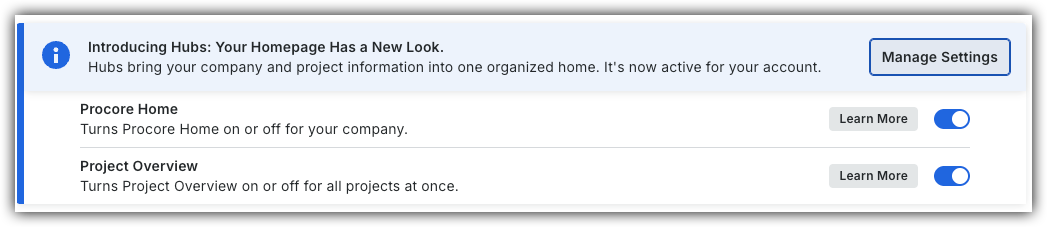
Los administradores de procore pueden cambiar entre la nueva página Portada de Procore y la Cartera de la empresa heredada siguiendo los pasos a continuación:
Abra la herramienta Portada Procore o Cartera de la empresa.
Busque el banner Introducción a los centros.
Seleccione Gestionar ajustes en el banner.
Activar Página Portada de ProcoreON o APAGADOpara cambiar entre la nueva vista y la vista heredada.
Sin embargo, a principios de 2027, la Cartera de la empresa dejará de estar disponible.
Antecedentes
Actualice las vistas guardadas en la tarjeta Centro de Cartera para modificar los parámetros de filtro, las opciones de agrupación o las configuraciones de columnas a medida que evolucionen los requisitos de informes de cartera. La edición de los diseños existentes garantiza que los miembros del equipo puedan mantener los ajustes de la tabla estandarizados sin tener que volver a crear vistas personalizadas desde cero. Mantener actualizadas las vistas compartidas y personales mejora la coherencia de los datos y agiliza las revisiones de proyectos en toda la organización.
 o APAGADO
 para cambiar entre la nueva vista y la vista heredada.

 Botón Vistas.

 junto a la vista guardada correspondiente.
