Crear informes detallados de transacciones personalizados en QuickBooks® de escritorio
Antecedentes
Compare los costes de los proyecto de QuickBooks Desktop con los valores de presupuesto de Procore para aislar y resolver las discrepancias de contabilidad entre plataformas. La ejecución de este informe proporciona una visibilidad detallada a nivel de elemento de los costes y los pedidos con factura. Utilice estos datos para garantizar la sincronización de costes entre ambos sistemas.
Temas a considerar
Permisos de usuario necesarios:
Debe tener los permisos de acceso adecuados en Escritorio QuickBooks® para ejecutar informes financieros personalizado.
Información adicional:
La selección de tipos de transacciones o elementos de servicio incorrectos dará como resultado cifras de presupuesto no coincidentes. Asegúrese de seleccionar Todos los servicios e incluir todos los tipos de transacciones relevantes al conciliar los pedidos con factura.
Pasos
Vaya a Informes en Escritorio QuickBooks®.
Haga clic en Informes personalizados.
Seleccione Detalle de la transacción.
Cambie la opción desplegable Fechas a "Todas".
Haga clic en la pestaña Visualización para modificar las columnas del informe y seleccione las siguientes opciones:
Tipo
elemento
Fecha
Nombre de la fuente
Memo (opcional)
cantidad
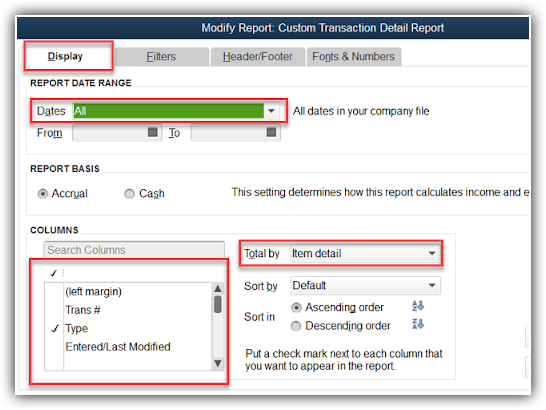
Seleccione Detalle de elemento en el menú desplegable Total por para ordenar y resumir los costes por elemento.
Haga clic en la pestaña Filtros y configure los siguientes filtros:
un. Seleccione Nombre y elija el nombre del proyecto sobre el que desea hacer un informe.
Seleccione Elemento y elija Todos los servicios.
Seleccione Cuenta y elija las cuentas utilizadas para sus elementos de servicio (opcional).
Revise el importe total para asegurarse de que coincida con los costes de proyecto hasta la fecha en el Presupuesto de Procore sincronizado.
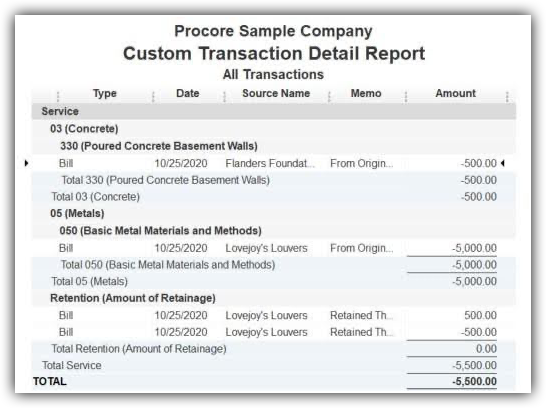
Para filtrar el informe anterior para que muestre los importes de facturas de Pedidos, vuelva a la pestaña Filtros y añada los siguientes filtros:
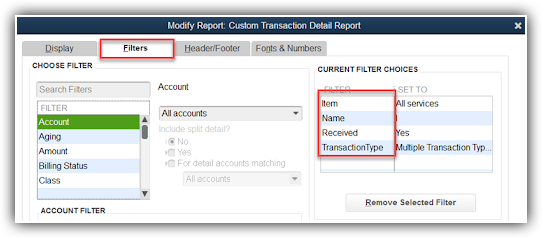
Seleccione Recibido y establezca el valor en Sí.
Seleccione Nombre y elija el nombre del proyecto correspondiente.
Seleccione Tipo de transacción.
Haga clic en Múltiples tipos de transacciones y marque las casillas de verificación de los siguientes elementos:
cheque
Tarjeta de crédito
factura
Crédito de tarjeta
Crédito en la factura
Tarjeta de factura
cheque de pago
Verifique la columna Importe para confirmar que el total coincide con el importe de Pedidos con facturas en Procore.


See Also
Loading related articles...