Gestionar mensajes planificados para la planificación de recursos
Antecedentes
Puede planificar el envío de mensajes a las personas que gestiona en Planificación de recursos. Este tutorial muestra cómo ver, enviar, editar y eliminar mensajes planificados.
Temas a considerar
Los mensajes enviados en Resource Planning NO aparecen en la herramienta Correos electrónicos en Procore.
Los mensajes están limitados a 1200 caracteres.
Pueden aplicarse tarifas de mensajes y datos al enviar o recibir mensajes SMS.
Los mensajes que solo usted puede ver tienen un candado
 icono
Los mensajes eliminados se eliminan permanentemente de Planificación de recursos y no se pueden recuperar.
Pasos
Eliminar mensajes planificados
Editar mensajes planificados
Enviar mensajes planificados ahora
Ver mensajes planificados
Eliminar mensajes planificados
Vaya a la herramienta Planificación de recursos de nivel de empresa.
Haga clic en Comunicaciones (Beta).
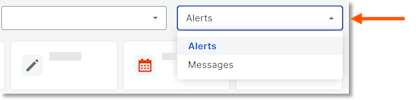
Seleccione Mensajes en el menú desplegable.
Seleccione Planificado.
Marque las casillas de verificación de los mensajes que desee eliminar.
Haga clic en eliminar
 icono
Haga clic en Eliminar para confirmar.
Editar mensajes planificados
Vaya a la herramienta Planificación de recursos de nivel de empresa.
Haga clic en Comunicaciones (Beta).
Seleccione Mensajes en el menú desplegable.
Seleccione Planificado.
En la columna "Fecha/hora de envío", seleccione el sobre
 icono del mensaje.
Edite el mensaje.
Enviar como
Mensaje individual. Seleccione enviar el mismo mensaje a varios destinatarios, como mensajes individuales.
Mensaje de grupo. Seleccione enviar el mensaje a varios destinatarios.
Destinatarios.
Seleccione destinatarios en el menú desplegable "Añadir destinatario" para añadirlos al mensaje.
Haga clic en eliminar junto a un destinatario para eliminarlo.
Asunto. Introduzca el asunto del mensaje.
Contenido del mensaje. Introduzca el mensaje.
Planificar entrega. Seleccione si la entrega del mensaje está planificada.
Dejar el conmutador de alternancia "Planificación entrega"
 ON para planificar el mensaje. Actualice la fecha y la hora de envío del mensaje.
Mover el conmutador de alternancia "Planificación entrega"
 DESACTIVADO para guardar el mensaje como borrador.
Opcional: Marque la casilla "Todos los usuarios pueden ver este mensaje" para permitir que otros usuarios accedan al mensaje en la pestaña Comunicaciones de planificación de recursos.
Haga clic en Planificación o Guardar borrador.
Enviar mensajes planificados ahora
Vaya a la herramienta Planificación de recursos de nivel de empresa.
Haga clic en Comunicaciones (Beta).
Seleccione Mensajes en el menú desplegable.
Seleccione Planificado.
En la columna "Fecha/hora de envío", seleccione el sobre
icono del mensaje.Mover el conmutador de alternancia "Planificación de entrega"
APAGADO.Haga clic en Enviar.
Ver mensajes planificados
Vaya a la herramienta Planificación de recursos de nivel de empresa.
Haga clic en Comunicaciones (Beta).
Seleccione Mensajes en el menú desplegable.
Seleccione Planificado.
En la columna "Fecha/hora de envío", seleccione el sobre
del mensaje que desee ver.
See Also
Loading related articles...