Titre de la page
Réponse
Ces exemples montrent aux admins de paiement et aux débours de paiement comment répondre aux alertes qui apparaissent lors de l’autorisation de décaissements avec Procore Pay.
Alerte de révision des montants de paiement
Cet exemple vous montre l’alerte Montants de paiement à réviser. Cette alerte vous avertit si un paiement est enregistré dans l’onglet Paiements émis d’un engagement après la création du décaissement. Voir Ajouter un nouveau paiement à l’onglet Paiements effectués d’un engagement. En règle générale, cela se produit si votre entreprise émet un chèque conjoint ou un paiement fractionné au bénéficiaire de la facture.

Dans l’alerte, cliquez sur Réviser pour ouvrir la page Montants du paiement.
Le système ouvre la fenêtre Paiements modifiés et affiche les factures et les montants de paiement qui ont été modifiés dans le système après la création de ce décaissement.Sous Montants des paiements, comparez le montant net, le montant payé, le montant initial et le nouveau montant dû pour chaque facture pour en vérifier l’exactitude.
Pour ouvrir la facture, cliquez sur le lien N° de facture.
Pour ouvrir l’onglet Paiements effectués sur l’engagement, cliquez sur le lien Montant payé.

Pour chaque facture de la liste, choisissez une réponse :
Pour procéder à une facture paiement du nouveau montant dû, cliquez sur Accuser réception.
Pour exclure les facture paiement du décaissement, cliquez sur Supprimer. Vous pouvez résoudre le problème ultérieurement et l’ajouter à un autre décaissement à l’avenir.
Après avoir répondu à tous les problèmes répertoriés, cliquez sur Fermer pour revenir au décaissement.
S’il n’y a pas d’autres alertes à traiter, cliquez sur Autoriser pour ouvrir le panneau Autoriser .
Impossible d’autoriser l’alerte de débours
Cette alerte vous avertit de résoudre les erreurs et/ou de supprimer les factures non admissibles du débours. Vous devez résoudre chaque problème avant de pouvoir poursuivre le processus d’autorisation. Le système met également en évidence les factures présentant les problèmes dans le tableau Factures incluses .

Cliquez sur Afficher les détails pour développer le(s) message(s) d’erreur.
Le système répertorie les problèmes à résoudre dans chaque facture répertoriée. |
Pour chaque facture mise en évidence dans le tableau Factures incluses, choisissez la ou les options appropriées pour vous aider à résoudre le problème :
Pour ouvrir la facture, cliquez sur le lien N° de facture. Corrigez ensuite le problème dans la facture.
Pour ouvrir les conditions de paiement de la facture, cliquez sur le lien Conditions de paiement.
Pour supprimer une facture du débours, cliquez sur l’icône . Lorsque vous supprimez une facture, vous devez saisir un motif de suppression.
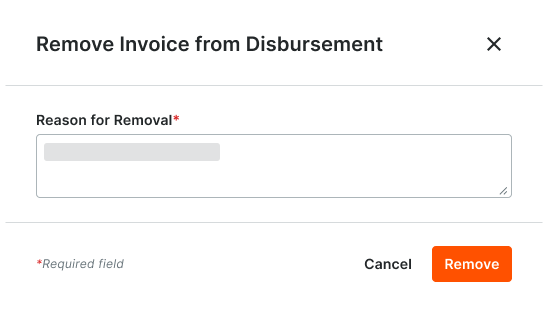
Ensuite, cliquez sur Supprimer pour confirmer l’action.
S’il n’y a pas d’autres problèmes à résoudre, le système ouvre le panneau Autoriser .