Comment conserver la mise en forme du code de coût dans Excel ?
Contexte
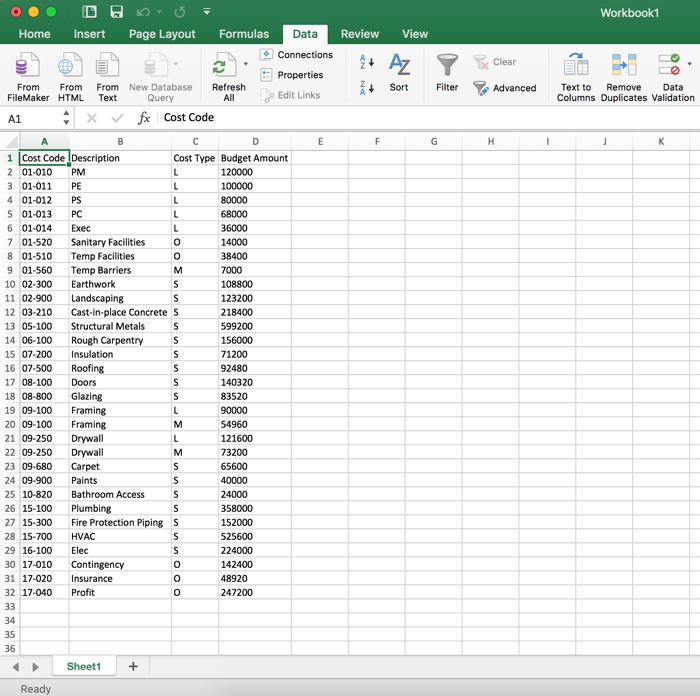
Lorsque vous souhaitez importer des données externes d’un système tiers incompatible dans l’outil Niveau projet Budget (voir Importer un fichier CSV Budget), il est courant d’utiliser le programme Microsoft Excel pour modifier le fichier Importer Budget fichier CSV. Lors de l’exécution de cette étape, il est également courant que les utilisateurs signalent que le programme Microsoft Excel a reformaté vos codes de coût numériques en tant que dates. Bien qu’il s’agisse d’un comportement inattendu, il peut également être difficile à corriger.
Pourquoi mes données doivent-elles être enregistrées au format CSV ?
L’une des utilisations les plus courantes d’un fichier CSV est de transférer des données d’un programme à un autre. Parce que les données qui doivent être transférées entre ces systèmes sont incompatibles, un CSV est souvent le seul et/ou le plus efficace moyen d’effectuer un transfert de données. Dans le cas du fichier CSV Importer un budget (ainsi qu’avec d’autres modèles d’importation Procore), vos données doivent toujours être correctement formatées avant qu’une importation ne soit réussie.
Où puis-je en savoir plus sur Microsoft Excel et la mise en forme des nombres ?
Le site Web d’assistance de Microsoft propose un certain nombre de ressources en ligne qui peuvent vous aider à résoudre le problème spécifique que vous pouvez rencontrer :
Comment contrôler et comprendre les paramètres de la boîte de dialogue Paramètres de format
Mise en forme Excel et fonctionnalités qui ne sont pas transférées vers d’autres formats de fichiers
Remarque: certaines versions de Microsoft Excel 2016 (par exemple, Office 365) ont une option de menu différente de celle décrite dans la réponse ci-dessous. Pour en savoir plus, consultez Comment restaurer l’ancienne expérience Obtenir des données externes ? sur le site de support Microsoft Office.
Pourquoi Microsoft Excel reformate-t-il mes codes de coût en dates ?
Du point de vue de l’utilisateur final, un fichier CSV semble ressembler et fonctionner comme n’importe quel autre fichier de feuille de calcul (c’est-à-dire XLS, XLSX, etc.) lorsque vous l’affichez dans Microsoft Excel. Cependant, les données stockées dans un fichier CSV (c’est-à-dire les valeurs des en-têtes, des colonnes et des lignes) sont en fait codées dans un format texte. Pour voir à quoi ressemble un fichier CSV dans son formulaire brut, ouvrez-le simplement avec l’éditeur de texte de votre ordinateur (c’est-à-dire Notes, Texte/Modifier ou Bloc-notes). Vous trouverez ci-dessous un exemple.
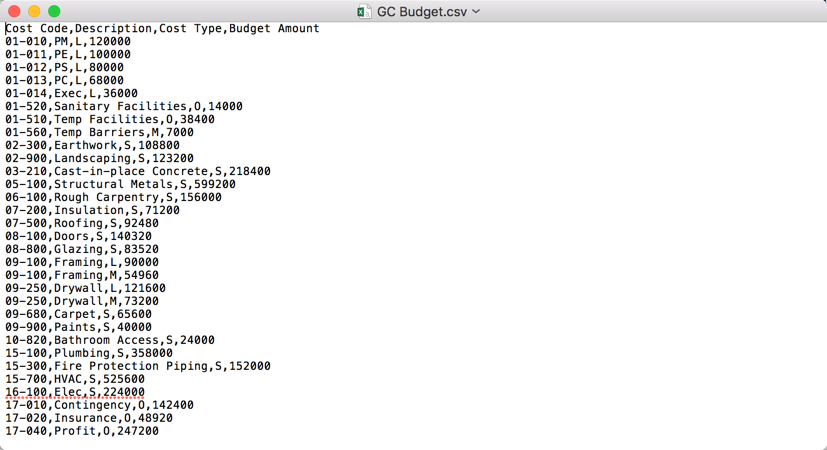
Étant donné que Microsoft Excel est compatible avec le format CSV, il est une pratique acceptée et courante de saisir des données d’un système dans une feuille de calcul Excel afin de les importer dans un autre système. Bien que l’utilisation d’un programme de tableur soit la méthode la plus simple pour les utilisateurs finaux de collecter et de compiler des données lors de la préparation d’une importation, elle n’est pas sans inconvénients, en particulier si vous êtes moins familier avec le fonctionnement de Microsoft Excel en arrière-plan afin d’afficher vos données dans son format convivial pour l’utilisateur.
En règle générale, le reformatage des nombres à ce jour se produit au moment où vous ouvrez un fichier CSV avec Microsoft Excel. Étant donné que le programme doit examiner les données de texte encodés dans une grande variété de formats, Microsoft Excel est conçu pour appliquer automatiquement le format de cellule « Général » au données de la feuille de calcul (Remarque: si vous souhaitez voir la variété de formats qui peuvent être appliqués à une cellule dans Microsoft Excel, choisissez Formater > cellules. Passez ensuite en revue les options de la boîte de dialogue Formater les cellules). Lors de la détection automatique, le programme examine les valeurs de cellule codées, puis décide automatiquement si la valeur de cette cellule doit être formatée en tant que date, fraction, devise ou texte, et ainsi de suite.
Étant donné que la détection automatique de Microsoft Excel examine les données codées (c.-à-d. données qui ne sont pas toujours visibles à l’œil nu), il peut y avoir des caractères cachés dans le fichier CSV ou d’autres problèmes avec le fichier qui ne sont PAS visibles pour vous. Lorsque cela se produit, Excel formate vos données à l’aide de son propre ensemble de règles de données. Dans ce cas, vos données cellulaires peuvent être formatées de manière inattendue ou indésirable.
Vous trouverez ci-dessous un exemple de feuille de calcul dans laquelle les trois premiers codes de coût ont été formatés de manière inattendue sous la forme d’une date, au lieu d’un nombre.
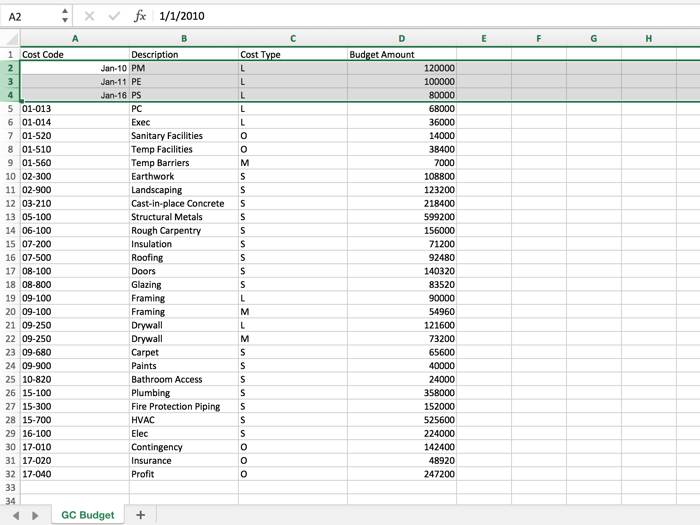
Étant donné que vous ne voulez PAS importer ces valeurs mal formatées dans Procore (le processus d’importation échouera ou l’importation entraînera des valeurs indésirables si vous essayez de le faire), vous devez reformater soigneusement votre fichier CSV. Cela peut prendre un certain temps. Pour vous aider à naviguer dans ce processus, veuillez commencer par suivre les étapes de la réponse ci-dessous.
Pour résoudre le problème courant du reformatage d’un fichier CSV, veuillez ouvrir le fichier CSV en suivant les étapes recommandées ci-dessous. Cette conseil utile résout de nombreux problèmes de mise en forme CSV signalés par les utilisateurs finaux. Cependant, si vous continuez à rencontrer un problème après avoir utilisé cette méthode, veuillez contacter : support@procore.com.
C’est important ! Afin de protéger l’intégrité des données de votre entreprise, les employés de Procore ne peuvent pas modifier les données soumises par les clients dans tous les modèles d’importation Procore. Cette restriction s’applique à toutes les modifications de données, y compris la correction d’erreurs typographiques. Si Procore détermine que des erreurs sont présentes dans un modèle d’importation Procore que vous soumettez à Procore, il vous sera renvoyé pour correction. Veuillez noter que le processus d’importation peut prendre jusqu’à 72 heures.
Téléchargez le fichier CSV Importer un budget, puis mettez-le à jour. Pour plus de détails, voir Importer un fichier CSV de budget.
C’est important ! N’ouvrez PAS le fichier directement dans Microsoft Excel. Au lieu de cela, vous lancerez l’application en utilisant les informations décrites à l’étape suivante. Une fois le programme ouvert, vous utiliserez les étapes ci-dessous pour obtenir les données du CSV à partir de Microsoft Excel.Lancez le programme Microsoft Excel :
Si vous utilisez un ordinateur Windows, double-cliquez sur l’icône Microsoft Excel sur votre bureau ou cliquez sur Démarrer > Programmes > Microsoft Excel (Remarque: selon la version du système d’exploitation que vous utilisez et l’emplacement d’installation de Microsoft Excel, le chemin d’accès que vous utilisez peut être différent).
OUSi vous utilisez un ordinateur Macintosh, cliquez sur l’icône Microsoft Excel dans le dock ou effectuez une recherche Spotlight pour Microsoft Excel. Appuyez ensuite sur ENTRÉE (Remarque: les étapes spécifiques que vous utilisez pour démarrer Excel sur votre ordinateur peuvent être différentes).
Dans Microsoft Excel, procédez comme suit :
Ouvrez un nouveau classeur vide. En règle générale, vous choisirez Fichier > Nouveau classeur vide.
Cliquez sur l’onglet Données. Cliquez ensuite sur À partir du texte.

Remarque: sur un ordinateur Windows, ce bouton se trouve généralement dans le groupe Obtenir un Données externe, comme indiqué ci-dessous.
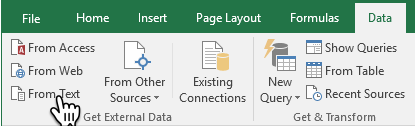
Remarque: si vous utilisez Microsoft Excel 2016 pour Office 365, ce bouton du groupe Obtenir un données externe n’est PAS visible en raison d’une nouvelle expérience Obtenir et transformer développée par Microsoft. Veuillez suivre les étapes décrites dans cet article pour restaurer cette ancienne fonctionnalité. Voir Comment restaurer l’ancienne expérience Obtenir des données externes ? sur le site de support Microsoft Office.
Ceci ouvre une fenêtre de navigation de fichiers.Accédez au CSV avec lequel vous souhaitez travailler. Cliquez ensuite sur Ouvrir ou Obtenir des données (Remarque: le libellé du bouton change selon la version et le système d’exploitation de votre ordinateur).
La fenêtre Assistant d’importation de texte - Étape 1 sur 3 s’ouvre.Choisissez le bouton d’option Délimité .
Dans la zone Démarrer l’importation à la ligne , sélectionnez 1.
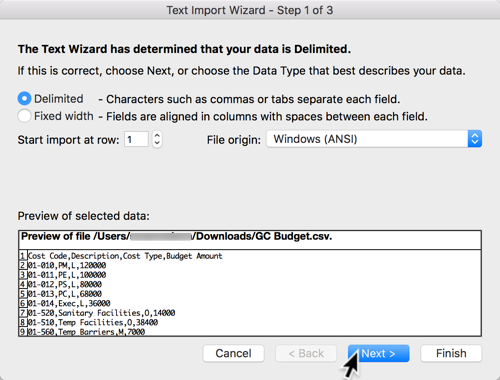
Cliquez sur Suivant.
La fenêtre Assistant d’importation de texte - Étape 2 sur 3 s’ouvre.Cochez les cases à cocher Onglet et Virgule .
Dans la superficie Aperçu des données, assurez-vous que chaque colonne est présente : Code de coût, Description, Type de coût et Montant du budget. Vous trouverez ci-dessous un exemple des colonnes de la première ligne (c’est-à-dire l’en-tête).
Remarque: Les valeurs réelles dans les lignes situées sous l’en-tête doivent afficher vos données spécifiques.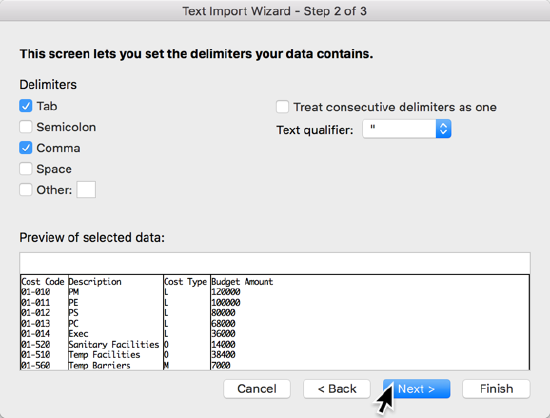
Cliquez sur Suivant.
La fenêtre Assistant d’importation de texte - Étape 3 sur 3 s’ouvre.
Au bas de la fenêtre, sous Aperçu des données sélectionnées, maintenez la touche MAJ enfoncée. Cliquez ensuite sur la colonne la plus à droite de la feuille de calcul.
Toutes les colonnes doivent maintenant être mises en évidence en NOIR.
Remarques:Effectuez TOUJOURS cette étape en premier.
Ne choisissez PAS le bouton d’option Général . Si c’est le cas, cliquez sur Annuler. Quittez ensuite Microsoft Excel sans enregistrer les modifications et redémarrez ces étapes.
Sous Format de données de colonne, choisissez le bouton d’option Texte.
La ligne supérieure de l’aperçu des superficie Données sélectionnés devrait maintenant indiquer « Texte », comme indiqué ci-dessous.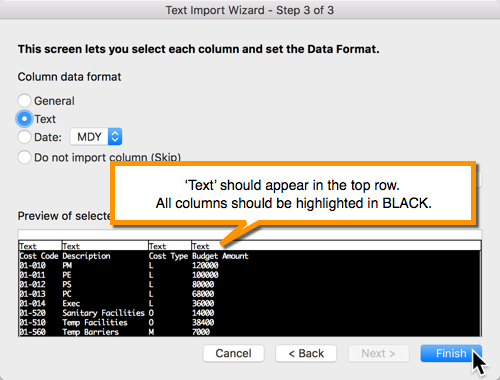
Cliquez sur Terminer.
La fenêtre Importer des données s’affiche et vous invite à choisir où importer vos données.Choisissez une feuille existante.
Assurez-vous que la valeur de la cellule est : =$A$1
Cliquez sur OK.
Le système importe vos données dans la feuille de calcul CSV. Dans la plupart des cas, ce processus garantit que vos codes de coût sont importés dans Excel en utilisant la mise en forme attendue. Un exemple est présenté ci-dessous.