Existe-t-il un moyen de voir tous les éléments ouverts dans Procore qui me sont assignés ?
Réponse
Oui, il existe plusieurs façons de voir quelles tâches vous ont été assignées dans Procore.
Il existe plusieurs façons d’accéder à l’espace de travail Mes éléments ouverts au niveau entreprise :
À partir de l’icône Mes éléments
 ouverts dans la barre de navigation : Afficher /Masquer les étapes

Portefeuille de l’entreprise
Les utilisateurs disposant d’une autorisation de niveau « Lecture seule » ou supérieure dans l’outil Portefeuille de l’entreprise peuvent cliquer sur le lien Mes éléments ouverts pour afficher une liste de toutes les tâches qui vous ont été assignées dans les projets de l’entreprise. Voir Afficher mes éléments ouverts dans l’outil Portefeuille.
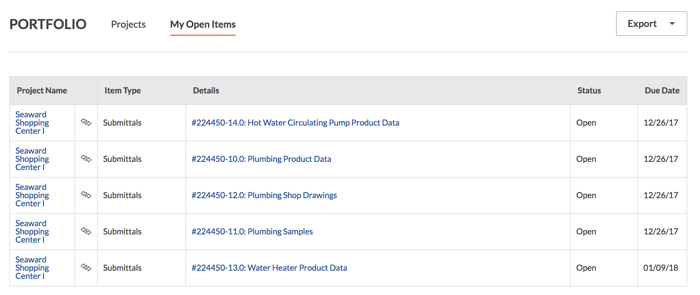
Page d’accueil du projet : Mes éléments ouverts
Dans la page d’accueil du projet, l’utilisateur disposant d’une autorisation de niveau « Lecture seule » ou supérieure peut accéder à la zone Mes éléments ouverts. Si vous ne voyez pas d’élément dans votre liste Mes éléments ouverts, voir Pourquoi la liste « Mes éléments ouverts » n’affiche-t-elle pas les tâches qui m’ont été assignées ?
Rapport d’affectation
L’utilisateur autorisé à utiliser l’outil Rapports 360 de l’entreprise peut afficher le rapport d’affectation qui décompose tous les éléments assignés à l’utilisateur spécifique. Entre autres, le rapport fournit le nom du projet, l’outil, le lien vers l’élément et le statut de cet élément. C’est un excellent moyen de gérer tous vos éléments d’action dans vos différents projets.