Se connecter à Databricks
Éléments à prendre en compte
Autorisations utilisateur requises :
« USE_PROVIDER » autorisation pour votre compte Databricks.
Autorisations de niveau « Admin » dans l’outil Admin au niveau entreprise .
Informations complémentaires :
Si vous avez plusieurs comptes Procore, vous pouvez rationaliser l’accès aux données. Une fois que vous vous serez connecté à l’un de vos comptes et que vous aurez utilisé votre identifiant Databricks, vous pourrez récupérer les données de tous vos comptes Procore accessibles via cette connexion unique d’identifiant de partage delta. Il n’est donc plus nécessaire de se connecter à partir d’autres comptes ou d’ajouter des identifiants séparément.
Escalier
Cette méthode de connexion est généralement utilisée par les professionnels de la donnée.
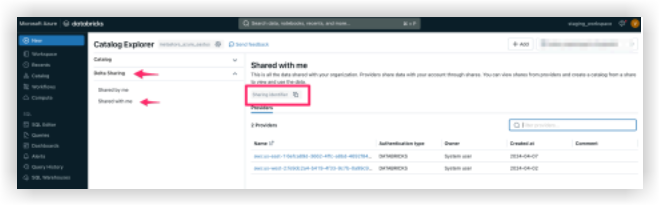
Connectez-vous à votre environnement Databricks.
Accédez à la section Catalogue .
Sélectionnez Partage Delta dans le menu supérieur.
Sélectionnez Partagé avec moi.
Copiez l’identifiant de partage qui vous a été fourni.
Dans Procore, cliquez sur l’icône Compte et profil dans la superficie supérieure droite de la barre de navigation.
Cliquez sur Paramètres de mon profil.
Cliquez sur l’onglet Analytics.
Entrez votre identifiant de partage Databricks.
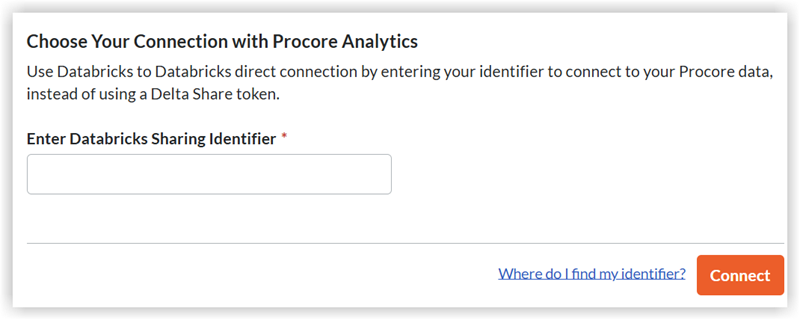
Cliquez sur Connecter.
Remarque : Une fois l’identifiant de partage ajouté au système de Procore, la connexion Procore Databricks s’affiche dans l’onglet Partagé avec moi sous Fournisseurs dans votre environnement Databricks. L’affichage des données peut prendre jusqu’à 24 heures.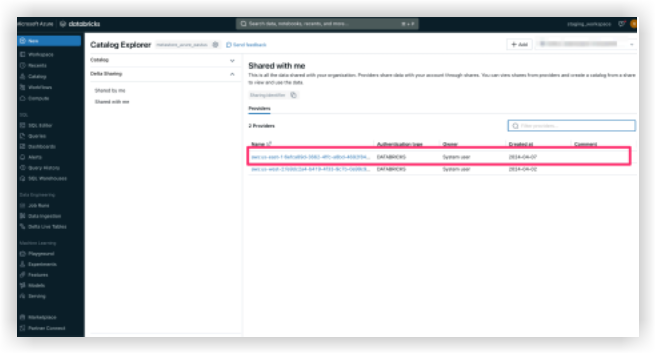
Lorsque votre connexion Procore Databricks devient visible dans l’onglet Partagé avec moi, sélectionnez l’Identifiant Procore et cliquez sur Créer un catalogue.
Saisissez le nom de votre choix pour le catalogue partagé et cliquez sur Créer.
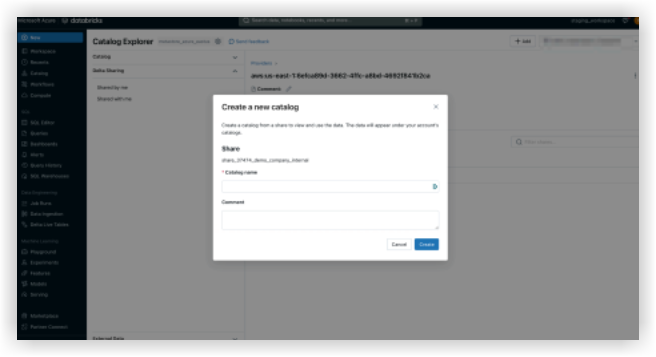
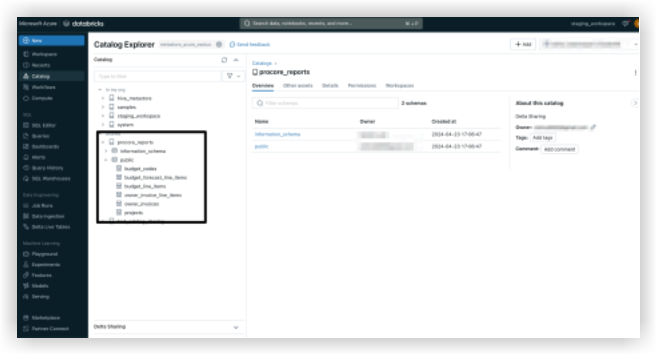
Votre catalogue partagé et vos tableaux s’afficheront désormais sous le nom fourni dans l’explorateur de catalogues.
Remarque : Veuillez contacter le support technique Procore si vous avez des questions ou si vous avez besoin d’aide.