Se connecter à SQL Server à l’aide de Data Factory
Aperçu
Ce document fournit des instructions pas à pas pour configurer un pipeline de données dans Microsoft Fabric afin de transférer des données de Delta Share vers un entrepôt SQL. Cette configuration permet une données intégration transparente entre les sources Delta Lake et les destinations SQL.
Conditions préalables
Compte Microsoft Fabric actif avec les autorisations appropriées.
Identifiants Delta Share.
Identifiants de l’entrepôt SQL.
Accès au flux de données Gen2 dans Fabric.
Escalier
Accéder au flux de données Gen2
Configurer la source de données
Configurer la connexion Delta Share
Configurer la destination des données
Finaliser et déployer
vérification
Dépannage
Accéder au flux de données Gen2
Connectez-vous à votre compte Microsoft Fabric.
Accédez à l’espace de travail.
Sélectionnez « Flux de données Gen2 » parmi les options disponibles.
Configurer la source de données
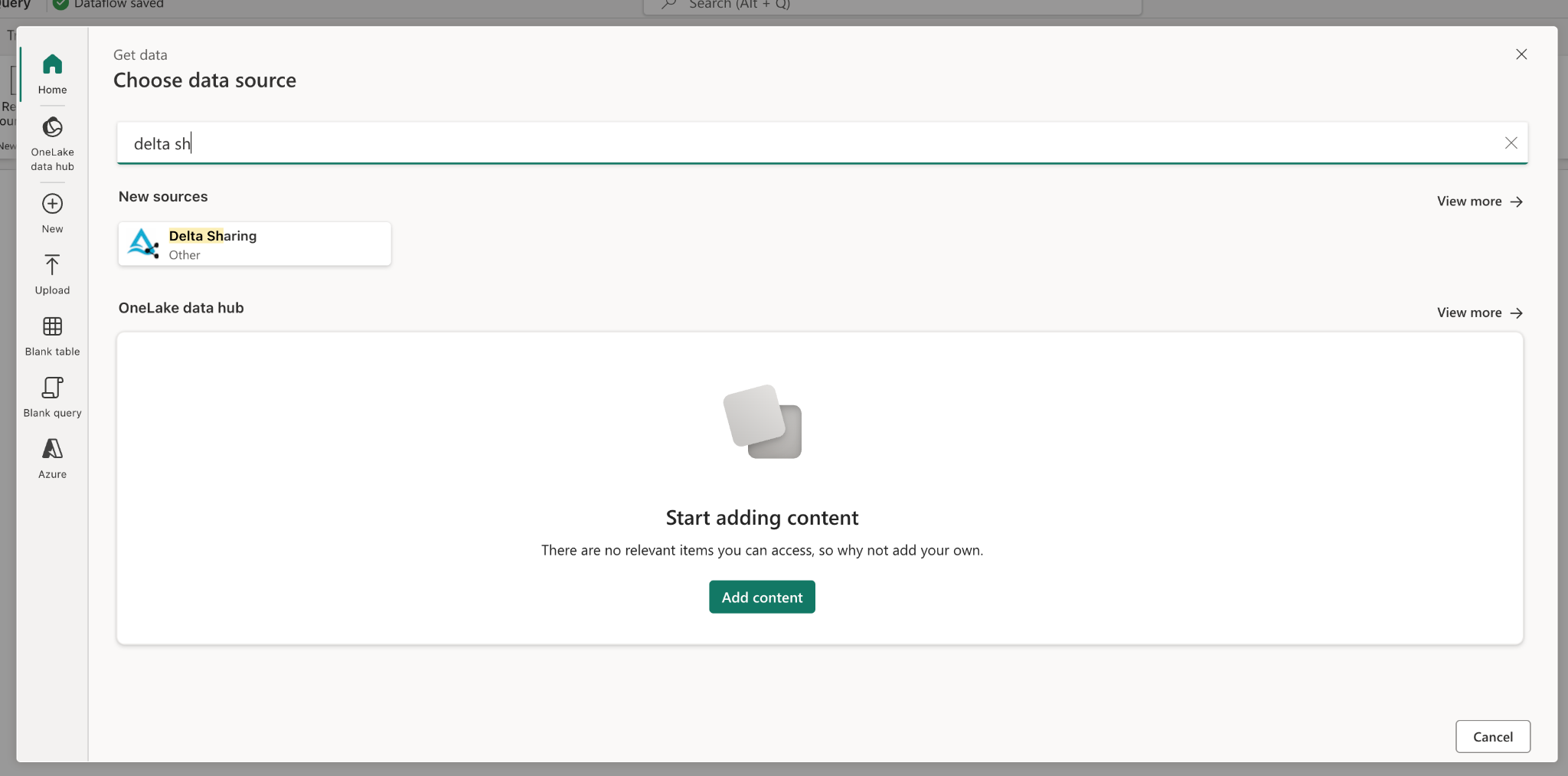
Cliquez sur « Données d’une autre source » pour commencer la configuration.
À partir de l’écran Obtenir des données, procédez comme suit :
Repérez la barre de recherche intitulée « Choisir la source de données ».
Saisissez « partage delta » dans le champ de recherche.
Sélectionnez Delta Sharing dans les résultats.
Configurer la connexion Delta Share
Saisissez vos identifiants Delta Share lorsque vous y êtes invité.
Assurez-vous que tous les champs obligatoires sont remplis avec exactitude.
Validez la connexion si possible.
Cliquez sur « Suivant » pour continuer.
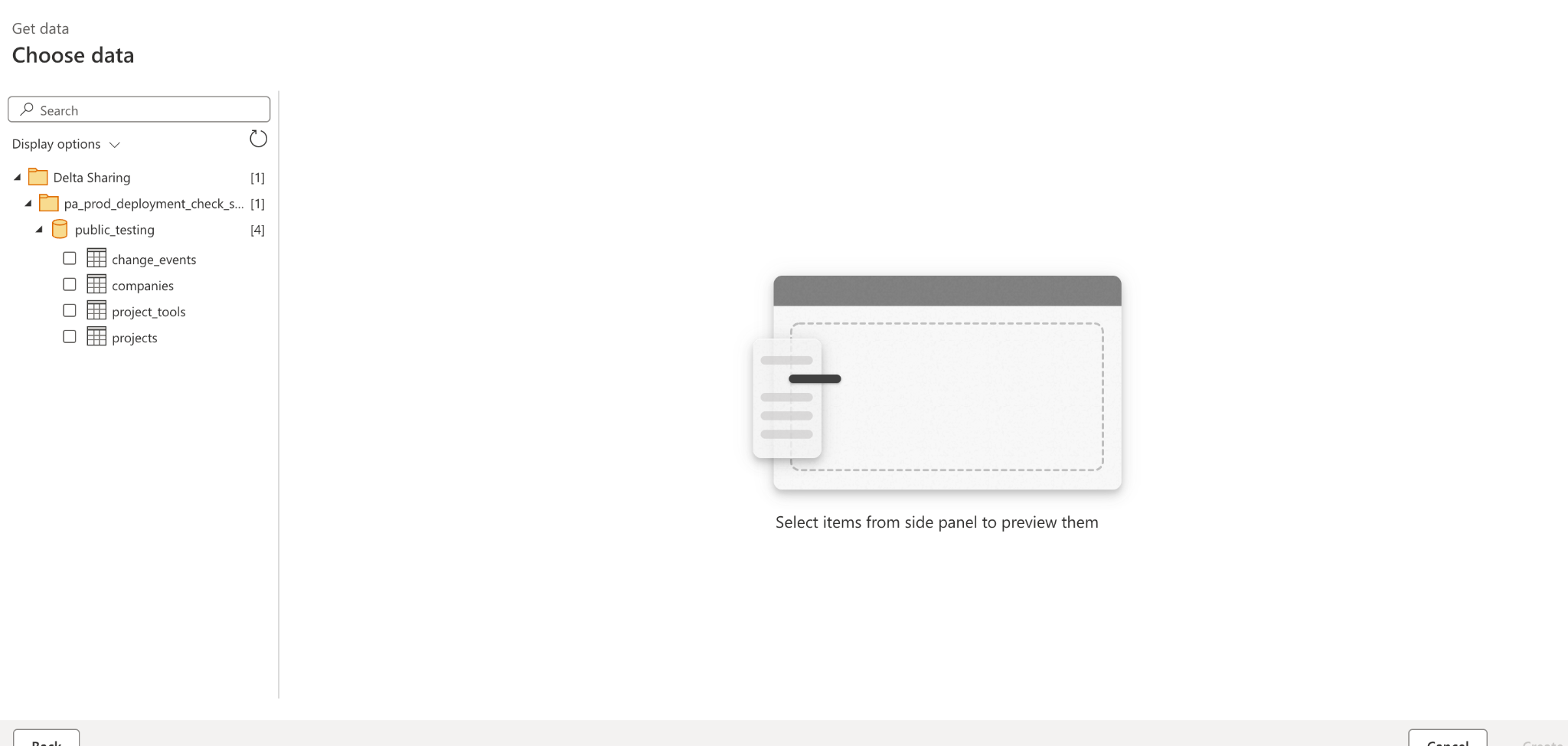
Consultez la liste des tableaux disponibles :
Tous les tableaux auxquels vous avez accès seront affichés.
Sélectionnez les tables que vous souhaitez transférer.
Configurer la destination des données
Cliquez sur « Ajouter une destination de données ».
Sélectionnez « Entrepôt SQL » comme destination.
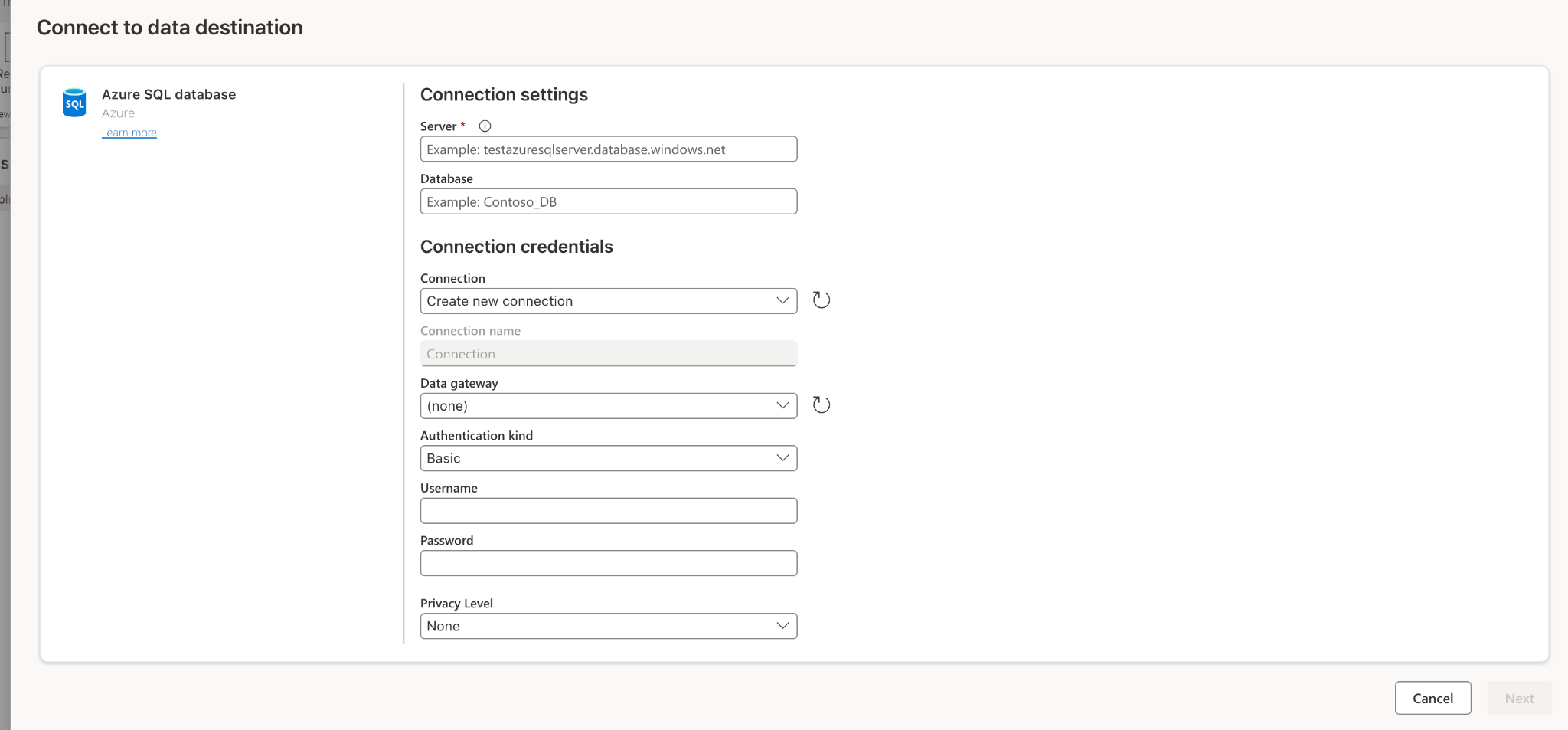
Entrez les identifiants SQL :
Détails du serveur.
Informations d’authentification.
Cahier des charges de la base de données.
Vérifiez les paramètres de connexion.
Finaliser et déployer
Passez en revue toutes les configurations.
Cliquez sur « Publier » pour déployer le flux de données.
Attendez le message de confirmation.
vérification
Accédez à votre entrepôt SQL.
Vérifiez que les données sont disponibles et correctement structurées.
Exécutez des requêtes de test pour garantir l’intégrité des données.
Dépannage
Problèmes courants et solutions :
Échecs de connexion : vérifiez les identifiants d’identification et la connectivité réseau.
Tables manquantes : cochez les autorisations Delta Share.
Problèmes de performances : passez en revue les paramètres d’allocation et d’optimisation des ressources.