Créer un ajustement
Fond
Si les quantités de stock « disponibles » dans l’outil Matériaux sont inexactes, vous pouvez effectuer une correction manuelle en créant un ajustement.
Si vous avez importé des matériaux, vous pouvez également créer un ajustement pour ajouter des quantités disponibles aux matériaux que vous avez importés.
Les quantités disponibles sont mises à jour lorsque les ajustements sont finalisés.
Éléments à prendre en compte
Vous pouvez avoir plusieurs postes avec différents types d’ajustements dans un seul ajustement.
Le type d’ajustement contrôle si les quantités sont ajoutées ou soustraites du stock.
La raison de l’ajustement sera éventuellement disponible dans les rapports.
État de l’élément
Matériaux « acceptables »
Sont ajoutés ou retirés de la « Quantité disponible » dans votre inventaire lorsque l’ajustement est finalisé.
Vous ne pouvez supprimer que les éléments dont l’état est « Acceptable », même si la raison de l’ajustement de l’élément est « Endommagé » ou « Inacceptable ».
Matériaux « endommagés » et « inacceptables »
Si vous ajoutez des matériaux « endommagés » ou « inacceptables », les quantités ne sont pas ajoutées au décompte « Quantité disponible ».
Conditions préalables
Les lieux doivent déjà être créés dans Procore. Voir Ajouter des lieux à un projet.
Les matériaux doivent être répertoriés dans votre inventaire à l’aide de l’une des méthodes suivantes :
L’outil Engagements a été utilisé pour créer un ordre de service de l'engagement ou un bon de commande pour les matériaux et comprend les informations suivantes :
Le statut est Approuvé
La ventilation des coûts (VDC) comprend les éléments suivants pour chaque poste :
Description
Unité de mesure (UOM)
Escalier
Accédez à l’outil Matériaux du projet.
Cliquez sur l’onglet Inventaire .
Cochez les cases à cocher des matériaux que vous souhaitez ajuster.
Cliquez sur les points de suspension
 verticaux dans la superficie Actions en masse, puis sélectionnez Créer un ajustement.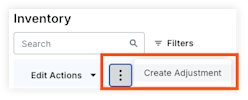
Saisissez les informations générales d’ajustement.
Saisissez l’ajustement pour chaque poste.
Enregistrez ou soumettez l’ajustement.
Cliquez sur Enregistrer comme ébauche pour enregistrer l’ajustement en tant qu’ébauche.
Cliquez sur Soumettre pour soumettre l’ajustement pour approbation.