Créer de nouveaux champs personnalisés
Fond
Des champs personnalisés peuvent être créés pour certains outils dans Procore afin de permettre de remplir des informations supplémentaires lors de la création ou de la modification d’éléments. Comme la plupart des champs dans Procore, les champs personnalisés peuvent être inclus dans les rapports des outils Rapports au niveau Entreprise et Niveau projet dans la plupart des cas.
Éléments à prendre en compte
Pour voir quels outils prennent en charge les champs personnalisés, voir Que sont les champs personnalisés et quels outils Procore les prennent en charge ?
Tous les outils prenant en charge les champs personnalisés prennent également en charge les champs personnalisés via l’API Procore API. Pour plus d’informations, reportez-vous à la section Utilisation d’ensembles de champs configurables sur le portail des développeurs Procore .
Une fois créés, les champs personnalisés peuvent être ajoutés à n’importe quel ensemble de champs configurables nouveau ou existant pour les outils pris en charge.
Lorsque des champs personnalisés sont ajoutés à un ensemble de champs configurable appliqué à un ou plusieurs projets, les champs personnalisés sont ajoutés à tous les éléments existants et nouveaux de l’ensemble de champs dans les projets.
Dans la plupart des cas, des champs personnalisés peuvent être inclus dans les rapports des outils Rapports au niveau projet et niveau entreprise. Voir Créer un rapport de projet Personnalisé et Créer un rapport Personnalisé Entreprise.
Les options pour les types de champs déroulants à sélection multiple ou à sélection unique sont automatiquement classées par ordre alphabétique.
Les champs personnalisés ajoutés à un ensemble de champs configurables ne sont disponibles que pour certains outils de l’application mobile Procore. Voir Que sont les champs personnalisés et quels outils Procore les prennent en charge ?
Conditions préalables:
Pour utiliser des champs personnalisés dans des projets, les champs doivent être ajoutés à un ensemble de champs configurables, puis appliqués à un ou plusieurs projets. Voir Que sont les ensembles de champs configurables et quels outils Procore les prennent en charge ?
Conditions préalables
Pour utiliser des champs personnalisés dans des projets, les champs doivent être ajoutés à un ensemble de champs configurables, puis appliqués à un ou plusieurs projets. Voir Que sont les ensembles de champs configurables et quels outils Procore les prennent en charge ?
Escalier
Accédez à l’outil Admin au niveau entreprise.
Sous « Paramètres de l’outil », cliquez sur l’outil pour lequel vous souhaitez créer des champs personnalisés.
Créer des champs personnalisés pour un ensemble de champs configurables
Créer des champs personnalisés pour un ensemble de champs configurables
Il existe deux façons de créer de nouveaux champs personnalisés à utiliser dans le cadre de projets. Choisissez l’une des options suivantes :
Option 1: pour créer des champs personnalisés que vous pourrez ajouter ultérieurement à des ensembles de champs, voir Créer des champs personnalisés à partir de l’onglet Champs personnalisés.
Option 2 : Pour créer des champs personnalisés dans un ensemble de champs dans l’onglet Ensembles de champs, voir Créer des champs personnalisés dans un ensemble de champs.
Option 1 : créer des champs personnalisés à partir de l’onglet Champs personnalisés
Cliquez sur l’onglet Champs personnalisés.
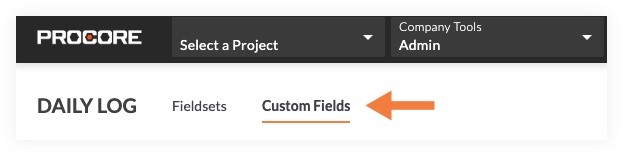
Cliquez sur Créer un champ personnalisé.
Renseignez les informations suivantes pour le nouveau champ :
Nom du champ : Saisissez un nom pour le champ.
Type de champ : Sélectionnez le type de champ que vous souhaitez créer.
Remarque : Certains types de champs peuvent ne pas être disponibles pour tous les outils.
Pour les types de champs Sélection multiple et Sélection unique , procédez comme suit pour ajouter des options :
Cliquez sur Ajouter des options.
Saisissez l’option dans le champ.
Pour chaque option supplémentaire nécessaire, cliquez sur Ajouter une option et saisissez l’option.
Cliquez sur Enregistrer les options.
Cliquez sur Terminé.
Cliquez sur Créer.
Ensuite, le chantier doit être ajouté à un ensemble de chantiers pour être appliqué à un projet. Procédez comme suit :
Cliquez sur l’onglet Ensembles de champs .
Cliquez sur Modifier en regard de l’ensemble de champs auquel vous souhaitez ajouter les champs personnalisés.
Optionnel: Ajoutez le champ à une section personnalisée.
Voir Créer des sections personnalisées et Que sont les sections personnalisées et quels outils Procore les prennent en charge ?Cliquez sur Ajouter un champ personnalisé en bas de la page.
Cliquez sur Choisir parmi les existants.
Cliquez sur Ajouter à côté du champ personnalisé que vous souhaitez ajouter à l’ensemble de champs.
Cliquez sur Ajouter pour confirmer l’ajout du champ.
Commutez le bouton en position ON
 pour rendre le champ personnalisé visible dans la section, ou cliquez en position OFF
  pour masquer le champ personnalisé.
Si le champ personnalisé doit être obligatoire, cochez la case à cocher « Obligatoire ». Dans le cas contraire, le champ sera facultatif.
Optionnel: Cliquez et faites glisser sur l’icône de poignée de réorganisation
 pour réorganiser l’ordre dans lequel les champs personnalisés apparaîtront sur un ensemble de champs.
Note: Les champs Procore Standard ne peuvent pas être réorganisés.Cliquez sur Enregistrer pour enregistrer vos modifications dans l’ensemble de champs configurables.
Si l’ensemble de champs est déjà appliqué à un ou plusieurs projets, cliquez sur Appliquer à l’existant.
OU
Si vous venez de créer un nouvel ensemble de champs, cliquez sur Assigner des projets et commencez à l’étape 3 dans la section Appliquer un ensemble de champs avec des champs personnalisés aux projets ci-dessous.
Option 2 : créer des champs personnalisés dans un ensemble de champs
Cliquez sur l’onglet Ensembles de champs .
Cliquez sur Modifier en regard de l’ensemble de champs auquel vous souhaitez ajouter les champs personnalisés.
OU
Cliquez sur Créer pour créer un nouvel ensemble de champs. Voir Créer de nouveaux ensembles de champs configurables.Optionnel: Ajoutez le champ à une section personnalisée.
Voir Créer des sections personnalisées et Que sont les sections personnalisées et quels outils Procore les prennent en charge ?Faites défiler vers le bas de la page et cliquez sur Ajouter un champ personnalisé.
Cliquez sur Créer.
Renseignez les informations suivantes pour le nouveau champ :
Nom du champ : Saisissez un nom pour le champ.
Type de champ : Sélectionnez le type de champ que vous souhaitez créer. Note: Certains types de champs peuvent ne pas être disponibles pour tous les outils.
Pour les types de champs Sélection multiple et Sélection unique , procédez comme suit pour ajouter des options :
Cliquez sur Ajouter des options.
Saisissez l’option dans le champ.
Pour chaque option supplémentaire nécessaire, cliquez sur Ajouter une option et saisissez l’option.
Cliquez sur Enregistrer les options.
Cliquez sur Terminé.
Cliquez sur Créer et le champ sera automatiquement ajouté au bas de l’ensemble de champs.
Commutez le bouton en position ON
pour rendre le champ personnalisé visible dans la section, ou cliquez en position OFF pour masquer le champ personnalisé.Si le champ personnalisé doit être obligatoire, cochez la case à cocher « Obligatoire ». Dans le cas contraire, le champ sera facultatif.
Cliquez sur Enregistrer.
Si l’ensemble de champs est déjà appliqué à un ou plusieurs projets, cliquez sur Appliquer à l’existant.
OU
Si vous venez de créer un nouvel ensemble de champs, cliquez sur Assigner des projets et commencez à l’étape 3 de la section Appliquer un ensemble de champs avec des champs personnalisés aux projets ci-dessous.Optionnel: Cliquez et faites glisser sur l’icône de poignée de réorganisation
pour réorganiser l’ordre dans lequel les champs personnalisés apparaîtront sur un ensemble de champs.
Note: Les champs Procore Standard ne peuvent pas être réorganisés.
Appliquer un ensemble de champs aux projets
Appliquer un ensemble de champs aux projets
Cliquez sur l’onglet Ensembles de champs .
Cliquez sur le lien dans la colonne Projets assignés de l’ensemble de champs que vous souhaitez appliquer aux projets.
Cochez les cases à cocher en regard des projets auxquels vous souhaitez assigner les ensembles de champs.
OU
Cliquez sur Sélectionner tout pour sélectionner tous les projets.
Cliquez sur Mettre à jour.
Cliquez sur Confirmer pour confirmer que vous souhaitez appliquer les ensembles de champs aux projets sélectionnés.
Remarque : Les ensembles de champs par défaut de Procore dans les projets sélectionnés seront remplacés par les ensembles de champs que vous avez configurés.Facultatif : Vous pouvez définir n’importe quel ensemble de champs configurables par défaut pour les nouveaux projets.
Si vous souhaitez définir un ensemble de champs par défaut pour les nouveaux projets :Cliquez sur l’icône points de suspension verticaux
 en face de l’ensemble de champs.
Cliquez sur Définir comme valeur par défaut pour le nouveau projet.
Voir aussi
Chargement des articles connexes...