Supprimer des ensembles de champs configurables

Fond

Un ensemble de champs configurables est un groupe de champs dans certains outils Procore qui peuvent être définis comme facultatifs, obligatoires ou masqués selon les besoins de votre entreprise. Cela permet un meilleur contrôle de l’entrée de données lorsque les utilisateurs créent et modifient des éléments dans les projets Procore.
Voir Que sont les ensembles de champs configurables et quels outils Procore les prennent en charge ?

Vous pouvez supprimer un ensemble de champs si vous ne souhaitez plus qu’il puisse être appliqué aux projets. Toutefois, vous ne pouvez pas supprimer un ensemble de champs qui est actuellement appliqué aux projets ou défini comme valeur par défaut du projet.
Pour supprimer des ensembles de champs des projets, voir Supprimer des ensembles de champs configurables des projets.

Éléments à prendre en compte

 Warning

When you delete a configurable fieldset, it will be permanently deleted from Procore. Deleted configurable fieldsets are not recoverable.
Conditions préalables

L’ensemble de champs doit être supprimé de tous les projets appliqués avant de pouvoir être supprimé et ne peut pas être défini par défaut pour les nouveaux projets.
Voir Supprimer des ensembles de champs configurables des projets.

  1. Navigate to the Company level Admin tool.

  2. Under 'Tool Settings', click the tool you want to create configurable fieldsets for.

  3. Click the Fieldsets tab. admin-fieldsets-tab.png
    Note:
    Tools without other settings in the Company level Admin tool will open to this page automatically.

  4. Click Create Fieldset and if required, select the fieldset type.

  5. Enter a name for the fieldset, then click Create.

  6. On the 'Edit Fieldset' page, each field name has the following options:

    • Do one of the following:

      • Click the toggle to the ON icon-toggle-on.png position to make the field visible in the section.

      • Click the toggle to the OFF icon-toggle-off.png position to hide the field in the section. Note: A icon-toggle-on2.png icon indicates that the field is visible by default and cannot be changed to hidden.

    • Do one of the following:

      • Mark the 'Required' checkbox to designate the field as required.

      • Clear the 'Required' checkbox to designate the field as optional. Notes:

        • Fields without a checkbox are optional by default and cannot be changed to required.

        • A gray marked checkbox icon-checkbox-marked-grayed-out.png indicates that the field is required by default and cannot be changed to optional.

  7. Optional: If available, click Create Section to create a new section. See Create Custom Sections.

  8. Click Save.

  9. In the 'Apply changes to [#] project(s)?' window, click Assign Projects to add the fieldset to projects.

    • In the 'Assign Projects' window, mark the checkbox next to each project you want to apply the fieldset to and click Update.

    • In the 'Apply changes to [#] project(s)?' window, click Confirm.

  10. Optional: To set a fieldset as the default for new projects, click the icon-ellipsis-options-menu.png icon at the end of its row on the 'Fieldsets' tab and select Set as New Project Default.

     Note

    Les projets créés à partir d’un modèle de projet comprenant des ensembles de champs hériteront des ensembles de champs du modèle de projet au lieu des ensembles de champs par défaut de votre entreprise. Voir Configurer un modèle de projet.


Escalier

  1. Accédez à l’outil Admin au niveau entreprise.

  2. Sous « Paramètres de l’outil », cliquez sur l’outil contenant l’ensemble de champs configurables que vous souhaitez supprimer.

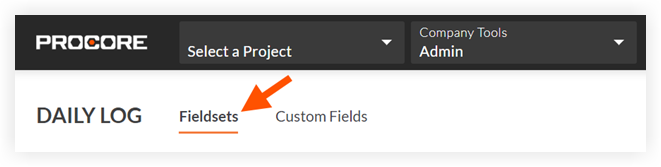
  3. Cliquez sur l’onglet Ensembles de champs .
    Remarque: les outils sans autres paramètres dans l’outil Admin s’ouvriront automatiquement sur cette page.

  4. Cliquez sur l’icôneicon-delete-trash4.pngen regard de l’ensemble de champs que vous souhaitez supprimer.
    Note: Vous ne pouvez supprimer l’ensemble de champs que s’il n’est actuellement appliqué à aucun projet ni défini comme valeur par défaut du projet.

  5. Dans la fenêtre « Supprimer [nom de l’ensemble de champs] ? », cliquez sur Confirmer.
    Note: L’ensemble de champs ne peut pas être restauré une fois supprimé.

See Also

Loading related articles...