Supprimer des éléments de segment
Fond
Vous ne pouvez supprimer des segments de la structure de découpage du projet (SDP) de votre entreprise que si ce segment n’a PAS été ajouté au code budgétaire d’un projet. Une fois que les utilisateurs de votre projet ont ajouté un code budgétaire à l’un des outils Finances de Procore, vous ne pouvez plus supprimer d’éléments de segment. En effet, les segments sont liés aux codes budgétaires de vos données financières.
Éléments à prendre en compte
Autorisations utilisateur requises:
Autorisations de niveau « Admin » dans l’outil Admin au niveau entreprise.
Informations complémentaires:
Une fois qu’un élément de segment est utilisé pour créer un code budgétaire sur un projet, il ne peut pas être supprimé. Cependant, vous pouvez désactiver les éléments de segment.
Limitations:
Pour les clients utilisant l’outil Niveau entreprise Intégrations ERP
Les segments par défaut dans SDP sont compatibles avec l’outil Intégrations ERP de Procore. Cependant, certaines intégrations ne prennent PAS encore en charge les segments personnalisés.Pour les clients qui ont développé ou acheté indépendamment une solution tiers à intégrer à Procore
Pour tirer parti des fonctionnalités de segment personnalisé associées à SDP, toutes les intégrations d’API existantes que vous avez développées ou achetées indépendamment pour interagir avec Procore doivent être mettre à jour pour prendre en charge la nouvelle API SDP de Procore.
Les segments personnalisés ne sont PAS pris en charge avec l’outil Intégrations ERP.
Conditions préalables
Escalier
Accédez à l’outil Admin de l’entreprise.
Sous « Paramètres de l’entreprise », cliquez sur le lien Structure de découpage du projet .
Dans le tableau Segments, cliquez sur le segment qui contient le(s) élément(s) de segment à supprimer.
Choisissez parmi ces options :
Supprimer un élément de segment plat
Supprimer un élément de segment à plusieurs niveaux
Supprimer un élément de segment plat
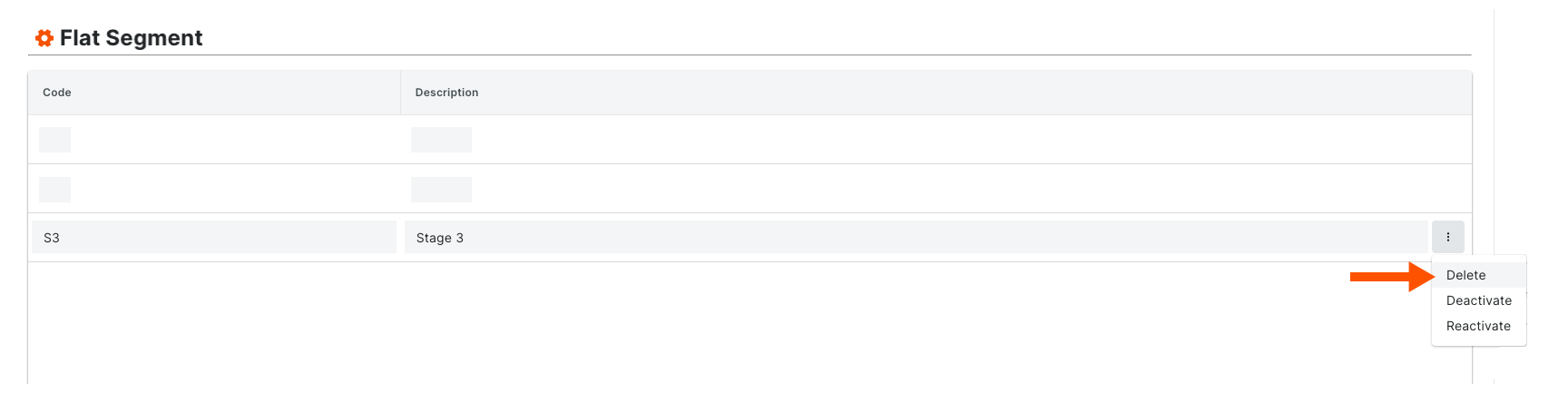
Dans le tableau « Éléments de segment », cliquez sur les points de suspension verticaux et choisissez Supprimer dans le menu « Débordement ».
Supprimer un élément de segment à plusieurs niveaux
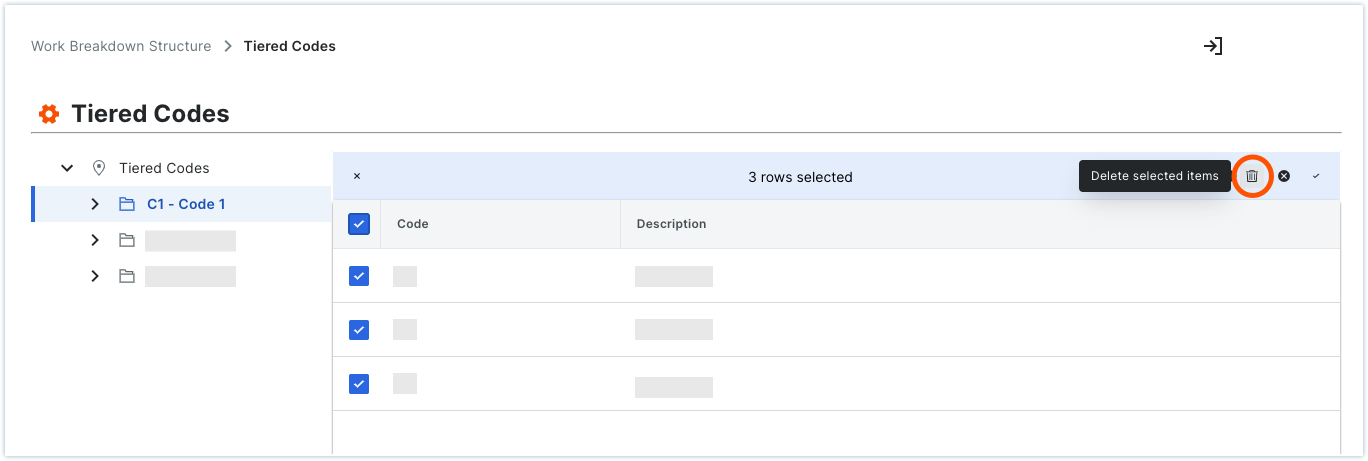
Dans le tableau Éléments de segment, accédez au(x) élément(s) de segment à supprimer. Cochez une (1) ou plusieurs cases correspondant aux éléments à supprimer. Cliquez ensuite sur l’icône « Supprimer les éléments sélectionnés » dans le coin supérieur droit du tableau « Éléments de segment ».
Prochaines étapes
Voir aussi
Chargement des articles connexes...