Ajouter des segments personnalisés

Steps

  1. Navigate to the Company level Admin tool.

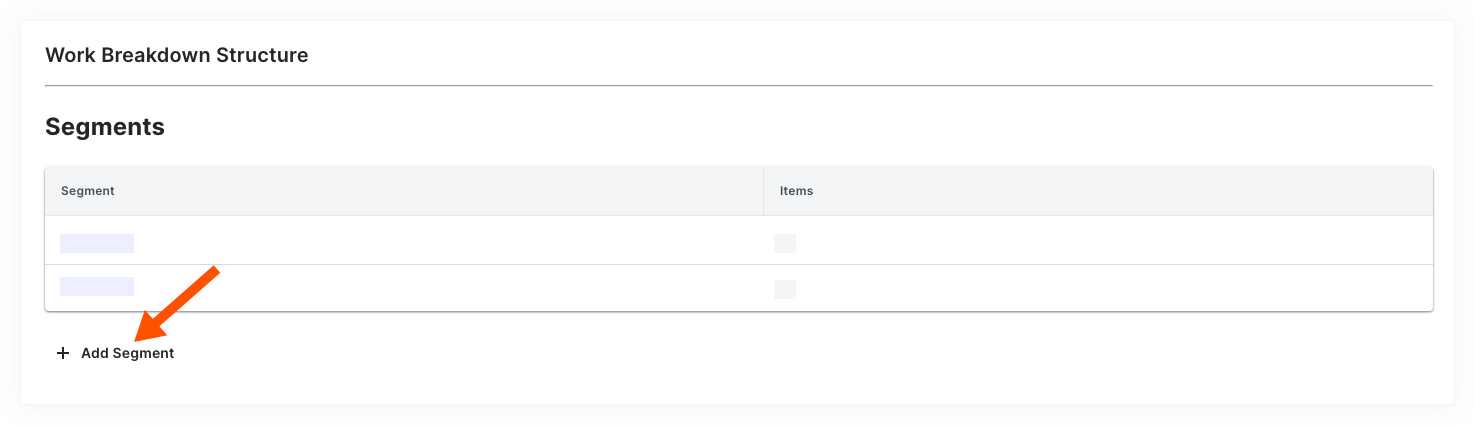
  2. Under 'Company Settings', click the Work Breakdown Structure link.

  3. In the 'Segments' table, click the Add Segment button.

    wbs-default-segment-click-add.png

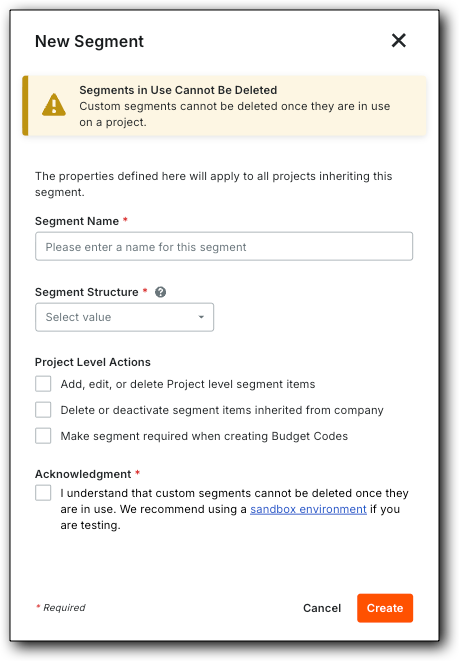
  4. In the 'New Segment' window, do the following:

     Note

    Un astérisque (*) dans la liste ci-dessous indique un champ obligatoire.

    wbs-new-segment.png

  5. Under the Project Level Actions section, choose one (1) or all of these options:

     Note

    Lorsque les paramètres « Actions au niveau projet » sont activés, vos administrateurs de projet (utilisateurs avec des autorisations de niveau « Admin » sur l’outil Admin au niveau projet) sont autorisés à effectuer des tâches spécifiques sur des segments et des éléments de segment au niveau projet. Ces paramètres sont désactivés par défaut.

    • Add/Edit/Delete Project Level Segment Items. Place a mark in this checkbox to provide project administrators with the ability to add, edit, and delete unused segment items on a project. This setting is turned OFF by default.

       Note

      Lorsque ce paramètre est activé, les administrateurs de projet peuvent effectuer les tâches suivantes :

    • Delete Segment Items Inherited from Company. Place a mark in this checkbox to provide project administrators with the ability to delete segment items inherited at the Project level from the Company level Admin tool. This is useful to project administrators who don't want new segment items created at the company level to be used on a project. See Delete Unused Segment Items from a Project.

    • Make segment required when creating Budget Codes. Place a mark in this checkbox to require this segment for new Budget Codes.

  6. Click Create. Procore adds the new segment to the bottom of the 'Segments' list.

  7. Repeat the steps above for all of the new segments to add.

 Conseils
  • Besoin de modifier les paramètres de votre nouveau segment ? Le meilleur moment pour modifier un nouveau segment est avant de commencer à l’utiliser sur un projet. Une fois qu’un segment personnalisé est utilisé pour créer un code budgétaire de projet, vous pouvez le modifier à tout moment. Pour plus de détails, voir Modifier les paramètres de segment personnalisés.

  • Vous souhaitez supprimer un segment personnalisé ? Il est important de noter qu’un segment personnalisé ne peut pas être supprimé après avoir été ajouté à la structure des codes budgétaires sur un (1) ou plusieurs projets dans le compte Procore de votre entreprise. Pour en savoir plus, voir Supprimer des segments personnalisés.

  • Vous souhaitez ajouter des éléments de segment ? Si votre nouveau segment est créé, vous pouvez ajouter de nouveaux éléments maintenant. Pour obtenir des directives, voir Ajouter des éléments de segment personnalisés.

  • Prêt à définir la structure des codes budgétaires par défaut de votre entreprise ? Vous pouvez organiser vos segments dans l’ordre de votre choix. Cette organisation définit la structure des codes budgétaires de votre entreprise. Pour obtenir des directives, voir Organiser les segments pour former la structure des codes budgétaires de l’entreprise.