Modifier les paramètres de segment personnalisé
Arrière-plan
Après avoir ajouté un segment personnalisé, vous pouvez à tout moment modifier ses paramètres Nom du segment et Actions au niveau projet. Cependant, vous n’êtes PAS autorisé à modifier son paramètre « Structure de segment ». Par exemple, vous pouvez modifier un segment nommé « Phase » en « Étape » et activer/désactiver les paramètres au niveau projet, mais vous ne pouvez pas modifier un segment à plusieurs niveaux en segment plat (ou inversement).
Éléments à prendre en compte
Autorisations utilisateur requises :
Autorisations de niveau « Admin » dans l’outil Admin au niveau entreprise.
Informations complémentaires :
Vous ne pouvez pas modifier la structure de segment après la création d’un segment. Par exemple, vous ne pouvez pas transformer un segment à plusieurs niveaux en segment plat ou inversement.
Vous pouvez modifier ces paramètres pour un
: « Nom du segment » et les cases à cocher sous « Actions au niveau projet ».Dans Procore, un segment personnalisé est une catégorie discrète créée pour une entreprise ou un projet afin de décomposer votre travail en composants gérables. Les segments personnalisés peuvent être créés dans la structure de découpage du projet de Procore. Voici quelques exemples de segments personnalisés que votre entreprise ou votre équipe de projet peut créer :Superficie, Lieu ou encore Phase.
Vous ne pouvez à aucun moment modifier les paramètres d’un
.Dans Procore, un segment est une catégorie discrète qu'une organisation utilise pour décomposer son travail en composants gérables. Un segment par défaut est un segment automatiquement fourni pour être utilisé avec votre compte d'entreprise Procore. La SDP de Procore comporte deux segments par défaut obligatoires : code de coût et type de coût. Elle dispose également d'un segment par défaut facultatif : sous-projet.
Limitations:
Pour les clients utilisant l’outil Niveau entreprise Intégrations ERP
Les segments par défaut dans SDP sont compatibles avec l’outil Intégrations ERP de Procore. Cependant, certaines intégrations ne prennent PAS encore en charge les segments personnalisés.Pour les clients qui ont développé ou acheté indépendamment une solution tiers à intégrer à Procore
Pour tirer parti des fonctionnalités de segment personnalisé associées à SDP, toutes les intégrations d’API existantes que vous avez développées ou achetées indépendamment pour interagir avec Procore doivent être mettre à jour pour prendre en charge la nouvelle API SDP de Procore.
Les segments personnalisés ne sont PAS pris en charge avec l’outil Intégrations ERP.
Conditions préalables
Escalier
Accédez à l’outil Admin de l’entreprise.
Sous « Paramètres de l’entreprise », cliquez sur le lien Structure de découpage du projet .
Dans le tableau « Segments », cliquez sur le « Segment » avec lequel vous souhaitez travailler.
Cliquez sur l’icône Configurer les paramètres
 .
.Modifiez les paramètres de segment comme suit :
NotesVous ne pouvez modifier les paramètres de segment que pour les segments personnalisés. Vous ne pouvez pas modifier les paramètres d’un segment par défaut. Voir Quelle est la différence entre un segment par défaut et un segment personnalisé dans la SDP de Procore ?
Lors de la modification d’un segment personnalisé :
Vous pouvez seulement mettre à jour le nom du segment et ses paramètres sous Actions au niveau projet.
Vous n’êtes PAS autorisé à modifier sa structure de segment.
Facultatif : Nom du segment. Remplacez le nom existant par un nouveau. Il s’agit d’un champ obligatoire.
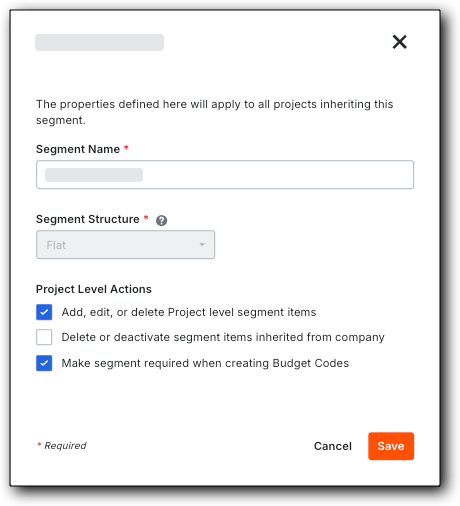

Cliquez sur Enregistrer. La liste Segments est mise à jour avec vos modifications.
Répétez les étapes ci-dessus pour tous les segments de votre entreprise avec les paramètres à modifier.
Vous pouvez continuer en configurant la structure des codes budgétaires pour le compte Procore de votre entreprise.