Installer une application personnalisée
Fond
En tant qu’administrateur d’entreprise, vous avez la possibilité d’installer une application personnalisée dans une entreprise dans Procore.
Éléments à prendre en compte
Autorisations utilisateur requises
Autorisations de niveau « Admin » dans l’outil Annuaire au niveau entreprise.
Escalier
Installer une application
Accédez à l’outil Admin au niveau entreprise.
Sous « Paramètres de l’entreprise », cliquez sur Gestion des applications.
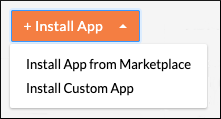
Cliquez sur Installer l’application , puis choisissez Installer l’application personnalisée.
Saisissez les 36 caractères de l'« ID de version de l’application » fourni par le développeur de l’application personnalisée.
Cliquez sur Installer.
Cliquez à nouveau sur Installer pour confirmer l’installation.
Si vous souhaitez créer une configuration d’application maintenant pour cette application et l’appliquer à un ou plusieurs projets, ou la configurer globalement, continuez avec les étapes décrites ci-dessous. Sinon, cliquez sur Ignorer.
Utilisez la liste déroulante Projets pour sélectionner les projets auxquels vous souhaitez appliquer la configuration de l’application. Vous pouvez choisir Sélectionner tout si vous souhaitez appliquer la configuration à tous les projets de l’entreprise.
Remarque : si vous souhaitez configurer l’application globalement en appliquant les mêmes paramètres de configuration à tous les projets de votre entreprise, cliquez sur Ajouter aux projets actifs et futurs.
Saisissez un titre pour la configuration de la nouvelle application.
Saisissez des valeurs pour tous les « champs configurables » obligatoires ou facultatifs.
Cliquez sur Créer.
Pour en savoir plus sur les configurations d’application, voir Que sont les configurations d’application et comment les utiliser ?
Configurer les autorisations pour une application de connexion de données
If the app you're installing is listed as a Data Connection app, continue with the steps below.
To enable permissions for the app on some projects
After installing the app, navigate to the App Management tool from the Select an App menu in Procore.
Click View next to the app you're configuring.
Click the Permissions tab.
Select the project(s) the app will be available in from the Permitted Projects drop-down menu.
Click Add.
to enable permissions for the app on all current and future projects
Once the integration is installed, go to the Company Level Permissions tool.
Click the Projects Permissions Template tab.
Create a Global permission template that provides the permissions the app lists as required. See Create Permission Template for detailed instructions.
Note: It's best to name the permission template with the app's name to easily identify it.Go to the Company level Directory.
Search for the app name to locate its "user" account in the Directory.
Click Edit next to the user account.

In the permissions area of the user record, click the Select Default Permission Template option.
Choose the template you've set up for the app, then click Apply.
Note: Do NOT manually adjust permissions for the app's user account in the permissions grid in the Company Directory tool. A permission template must be applied.Next, mark the checkbox for Add [app-user-name] to all new projects.
This setting will add the ‘App User’ to all new Procore projects moving forward.
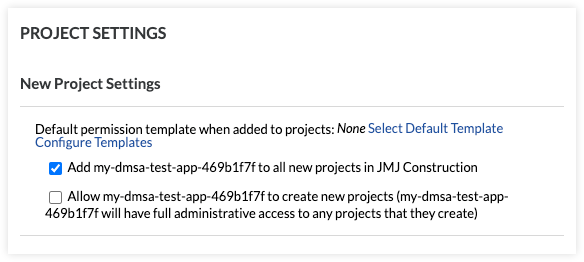
To add the ‘App User’ to existing projects, click Add All next to Projects this user does not belong to.
Click Save.
Cliquez sur Étape suivante.
See Also
Loading related articles...