Installer une application personnalisée
Fond
En tant qu’administrateur d’entreprise, vous avez la possibilité d’installer une application personnalisée dans une entreprise dans Procore.
Éléments à prendre en compte
Autorisations utilisateur requises
Autorisations de niveau « Admin » dans l’outil Annuaire au niveau entreprise.
Escalier
Installer une application
Accédez à l’outil Admin au niveau entreprise.
Sous « Paramètres de l’entreprise », cliquez sur Gestion des applications.
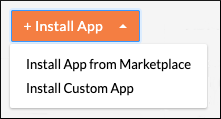
Cliquez sur Installer l’application , puis choisissez Installer l’application personnalisée.
Saisissez les 36 caractères de l'« ID de version de l’application » fourni par le développeur de l’application personnalisée.
Cliquez sur Installer.
Cliquez à nouveau sur Installer pour confirmer l’installation.
Si vous souhaitez créer une configuration d’application maintenant pour cette application et l’appliquer à un ou plusieurs projets, ou la configurer globalement, continuez avec les étapes décrites ci-dessous. Sinon, cliquez sur Ignorer.
Utilisez la liste déroulante Projets pour sélectionner les projets auxquels vous souhaitez appliquer la configuration de l’application. Vous pouvez choisir Sélectionner tout si vous souhaitez appliquer la configuration à tous les projets de l’entreprise.
Remarque : si vous souhaitez configurer l’application globalement en appliquant les mêmes paramètres de configuration à tous les projets de votre entreprise, cliquez sur Ajouter aux projets actifs et futurs.
Saisissez un titre pour la configuration de la nouvelle application.
Saisissez des valeurs pour tous les « champs configurables » obligatoires ou facultatifs.
Cliquez sur Créer.
Pour en savoir plus sur les configurations d’application, voir Que sont les configurations d’application et comment les utiliser ?
Configurer les autorisations pour une application de connexion de données
Si l’application que vous installez est répertoriée comme une application de connexion de données, continuez avec les étapes ci-dessous.
Pour activer les autorisations de l’application sur certains projets
Après avoir installé l’application, accédez à l’outil Gestion des applications dans le menu Sélectionner une application dans Procore.
Cliquez sur Afficher à côté de l’application que vous configurez.
Cliquez sur l’onglet Autorisations .
Sélectionnez le(s) projet(s) dans le(s)quel(s) l’application sera disponible dans le menu déroulant Projets autorisés .
Cliquez sur Ajouter.
Activer les autorisations pour l’application sur tous les projets en cours et futurs
Une fois l’intégration installée, accédez à l’outil Autorisations au niveau entreprise.
Cliquez sur l’onglet Modèle d’autorisations des projets .
Créez un modèle d’autorisation global qui fournit les autorisations que l’application répertorie comme requises. Voir Créer un modèle d’autorisation pour obtenir des directives détaillées.
Remarque : il est préférable de nommer le modèle d’autorisations avec le nom de l’application pour l’identifier facilement.Accédez à l’annuaireau niveau entreprise.
Recherchez le nom de l’application pour localiser son compte « utilisateur » dans l’annuaire.
Cliquez sur Modifier à côté du compte d’utilisateur.

Dans la zone autorisations de l’enregistrement utilisateur, cliquez sur l’option Sélectionner un modèle d’autorisations par défaut .
Choisissez le modèle que vous avez configuré pour l’application, puis cliquez sur Appliquer.
Remarque : n’ajustez PAS manuellement les autorisations du compte utilisateur de l’application dans la grille des autorisations de l’outil Annuaire de l’entreprise. Un modèle d’autorisation doit être appliqué.Ensuite, cochez la case Ajouter [Nom de l'utilisateur] à tous les nouveaux projets.
Ce paramètre ajoutera « Utilisateur de l’application » à tous les nouveaux projets Procore à l’avenir.
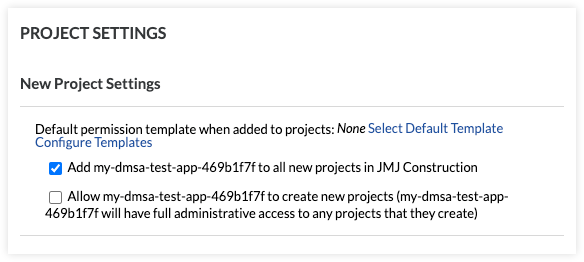
Pour ajouter « l’utilisateur de l’application » à des projets existants, cliquez sur Ajouter tout à côté des projets auxquels cet utilisateur n’appartient pas.
Cliquez sur Enregistrer.
Cliquez sur Étape suivante.
Voir aussi
Chargement des articles connexes...