Ajouter des segments personnalisés à la structure des codes budgétaires du projet
Arrière-plan
Lorsque l’administrateur Procore de votre entreprise ajoute de nouveaux segments personnalisés à votre SDP au niveau entreprise, ils sont automatiquement ajoutés à la liste « Segments disponibles » de votre projet existant. Ces nouveaux segments au niveau entreprise sont grisés et indisponibles, pour indiquer qu’ils n’ont pas été ajoutés à la structure des codes budgétaires du projet. Si vous souhaitez ajouter ce nouveau segment personnalisé au niveau entreprise à votre projet, vous pouvez l’ajouter avant ou après avoir créé des codes budgétaires sur le projet.
Éléments à prendre en compte
Autorisations utilisateur requises :
Autorisations de niveau « Admin » dans l’outil Admin au niveau projet.
Informations complémentaires :
Lorsqu’un nouveau segment est ajouté à la SDP au niveau entreprise, Procore l’ajoute à la liste « Segments disponibles ».
Pour créer un code budgétaire de projet à l’aide de ce segment, vous devez l’ajouter à la structure des codes budgétaires de votre projet.
Vous pouvez ajouter un segment au niveau entreprise au code budgétaire de votre projet à tout moment, avant ou après avoir créé des codes budgétaires sur le projet.
Pour en savoir plus sur l’interaction entre les structures des codes budgétaires au niveau entreprise et projet, voir Qu’arrive-t-il aux projets lorsque je modifie l’ordre des segments de la structure des codes budgétaires de mon entreprise dans SDP ?
Limitations:
Pour les clients utilisant l’outil Niveau entreprise Intégrations ERP
Les segments par défaut dans SDP sont compatibles avec l’outil Intégrations ERP de Procore. Cependant, certaines intégrations ne prennent PAS encore en charge les segments personnalisés.Pour les clients qui ont développé ou acheté indépendamment une solution tiers à intégrer à Procore
Pour tirer parti des fonctionnalités de segment personnalisé associées à SDP, toutes les intégrations d’API existantes que vous avez développées ou achetées indépendamment pour interagir avec Procore doivent être mettre à jour pour prendre en charge la nouvelle API SDP de Procore.
Conditions préalables
Escalier
Accédez à l’outil Admin au niveau projet.
Sous « Paramètres du projet », cliquez sur le lien Structure de découpage du projet.
Dans le tableau Segments disponibles, cliquez sur un segment à ajouter à la structure des codes budgétaires de votre projet.
NoteLes nouveaux segments au niveau entreprise sont grisés pour indiquer qu’ils ne font PAS partie de la structure des codes budgétaires dans la liste des segments disponibles.
Si vous ne savez pas comment utiliser le nouveau segment, consultez l’administrateur Procore de votre entreprise.
Localisez le segment à ajouter et cliquez sur l’icône + à côté de l’élément de segment personnalisé à ajouter à la structure des codes budgétaires. Procore ajoute le nouveau segment à la structure des codes budgétaires de votre projet. 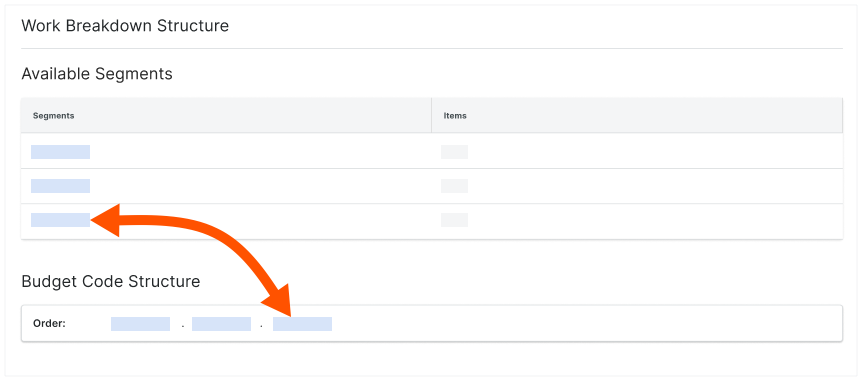
Continuez en disposant les segments dans l’ordre souhaité.
Saviez-vous que vous pouvez personnaliser les descriptions des codes budgétaires pour votre projet ? La personnalisation est utile lorsque votre équipe souhaite créer au moins deux descriptions pour un seul code budgétaire. La personnalisation peut également améliorer la lisibilité de vos codes sur les postes financiers pour vos utilisateurs finaux. Pour en savoir plus, voir Pourquoi et comment créer une description de code budgétaire personnalisée pour les outils Finances de Procore ?