Configurer le rapport sur les coûts anticipés vue du budget pour le rapport Analytics Maître d'ouvrage
Arrière-plan
Pour que le rapport Analytics Maître d'ouvrage fonctionne correctement et que les informations appropriées sur le projet soient intégrées dans les pages du rapport, une vue du budget intitulée « Rapport sur les coûts anticipés » doit être créée avec des colonnes spécifiques en suivant les étapes décrites ci-dessous.
Éléments à prendre en compte
Informations complémentaires:
Pour configurer les paramètres d’un projet Procore, voir Configurer les paramètres : Admin du projet.
Escalier
Accédez à l’outil Admin au niveau entreprise.
Sous « Paramètres de l’outil », cliquez sur Budget.
Cliquez sur Configurer une nouvelle vue du budget.
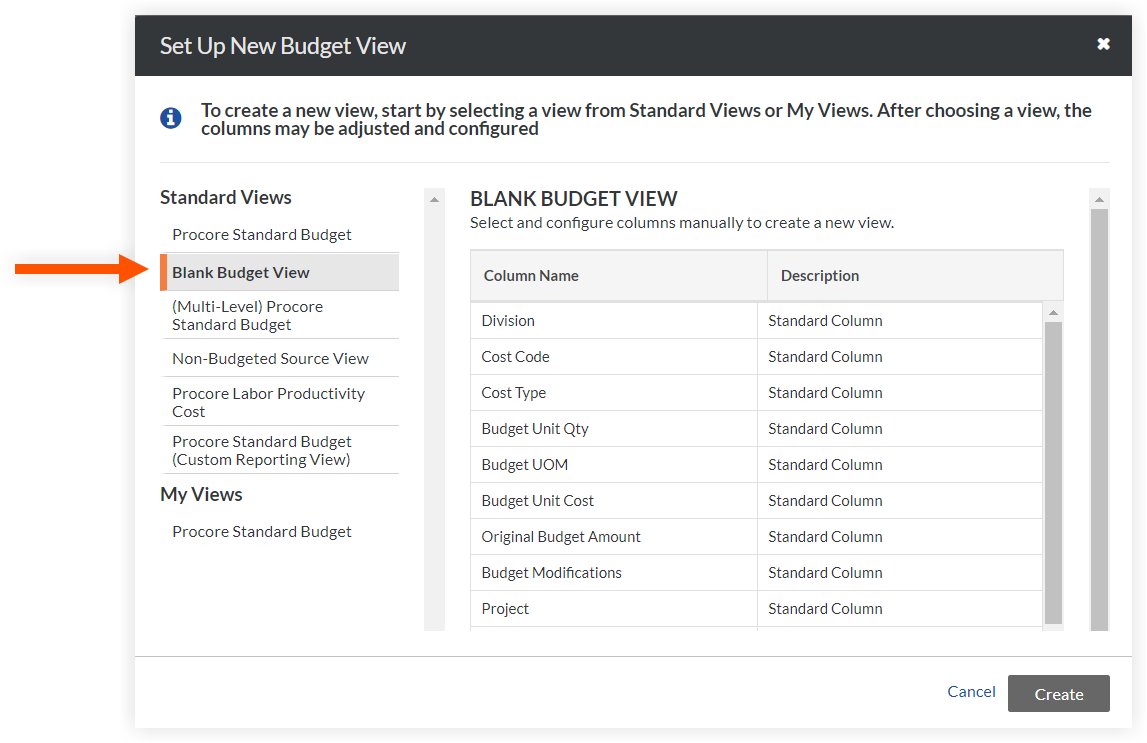
Dans la fenêtre « Configurer une nouvelle vue du budget », cliquez sur Vue vierge du budget, puis sur Créer.
Sous « Informations », saisissez Rapport des
coûts anticipésdans le champ Nom de la vue .Sous « Configuration des colonnes », cliquez sur Configurer les colonnes.
Dans la fenêtre « Configurer les colonnes », procédez comme suit :
Sous « Budget standard », cliquez sur Montant du budget initial.
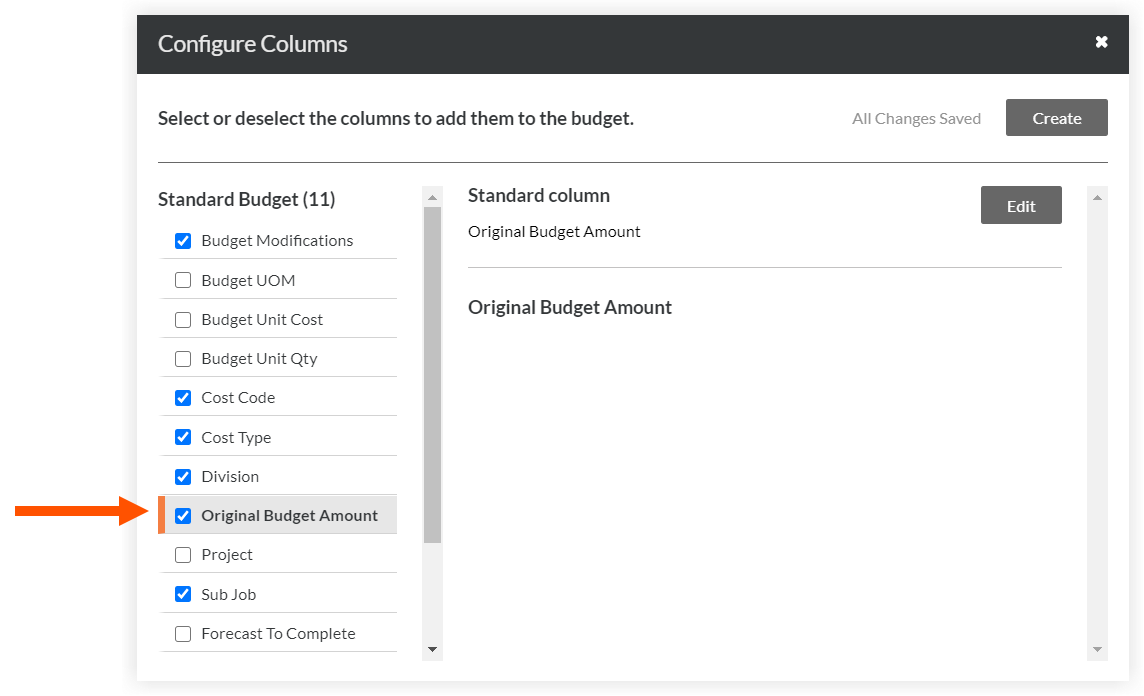
Cliquez sur Modifier.
Saisissez le
Budget d’originedans le champ Nom de la colonne, puis cliquez sur Mettre à jour en bas de la fenêtre « Configurer les colonnes ».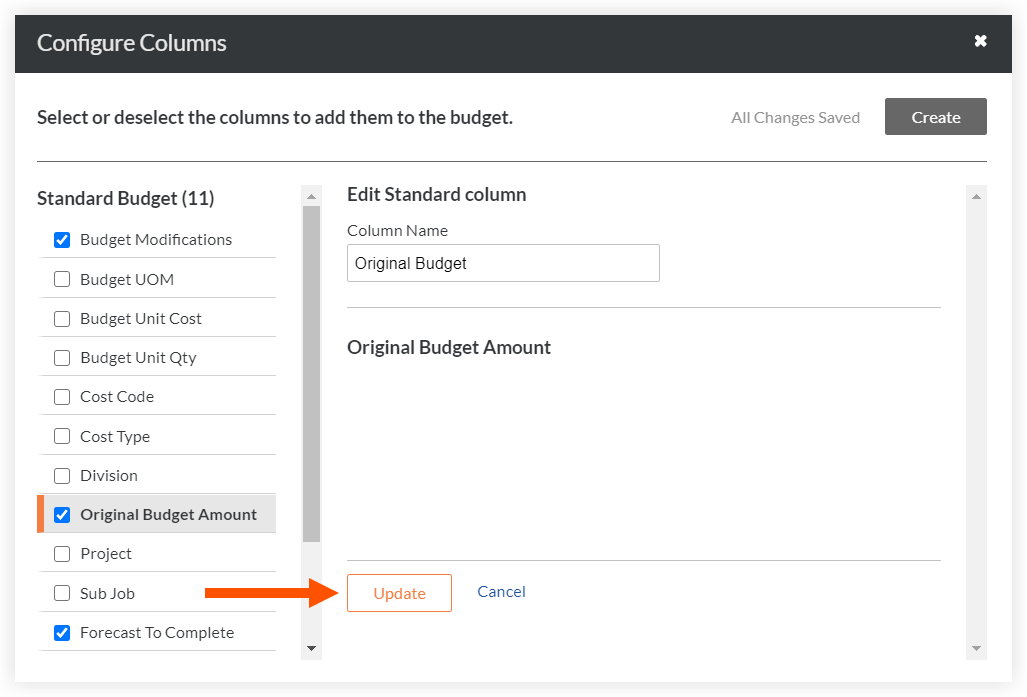
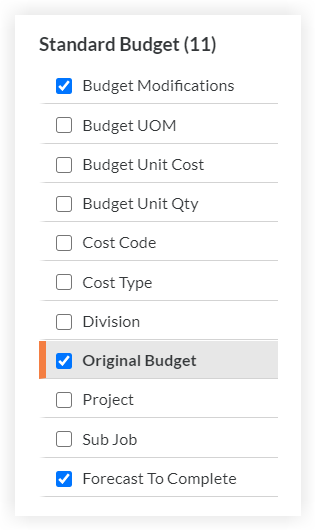
Sous « Budget standard », décochez les cases à cocher de tous les chantiers, à l’exception des Modifications budgétaires, du Budget initial et des Prévisions jusqu’à l’achèvement.
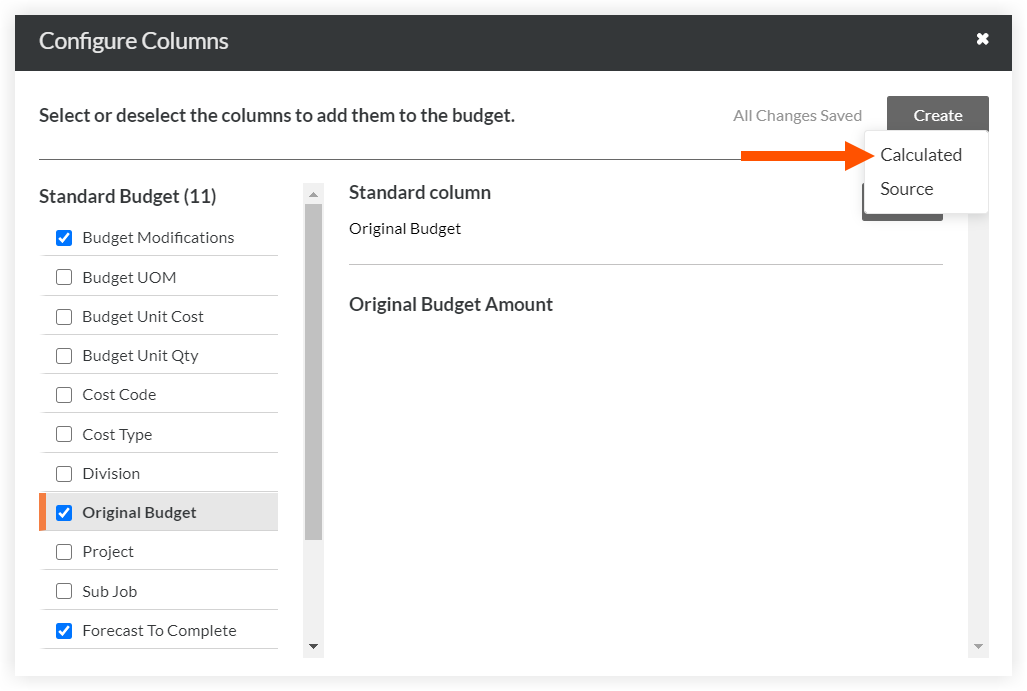
En haut de la fenêtre « Configurer les colonnes », cliquez sur Créer et sélectionnez Calculé.
Saisissez
Budget révisédans le champ Nom de la colonne.Sélectionnez Devise dans le menu déroulant Format .
Cliquez sur Choisir une colonne et sélectionnez Budget d’origine.
Cliquez sur Choisir une colonne et sélectionnez Modifications budgétaires.
Cochez la case à cocher « Autoriser les sous-totaux et les totaux ».
Cliquez sur Créer en bas de la fenêtre « Configurer les colonnes ».
En haut de la fenêtre « Configurer les colonnes », cliquez sur Créer et sélectionnez Source.
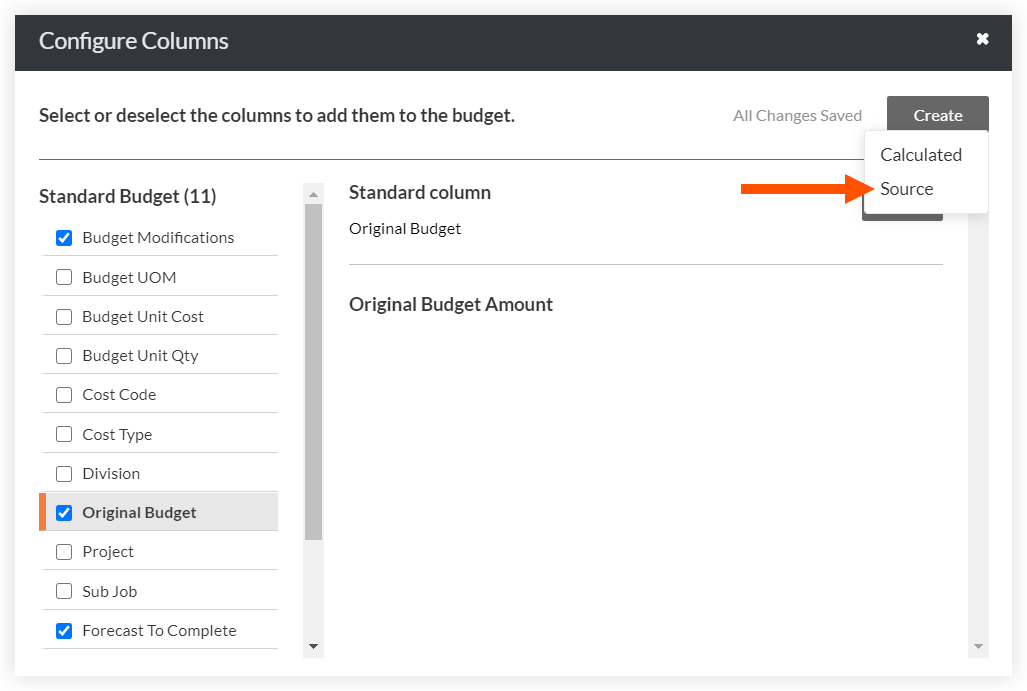
Saisissez les contrats,les bons de commandeetles ordres decommande approuvés dans le champ Nom de la colonneSélectionnez Engagement dans le menu déroulant Source de la colonne
Cochez la case à cocher « Contrats de sous-traitance ».
Cochez la case à cocher « Approuvé ».
Cochez la case à cocher « Terminer ».
Cochez la case à cocher « Contrats de bon de commande ».
Cochez la case à cocher « Approuvé ».
Marquez le Ordres de service case à cocher.
Cochez la case à cocher « Approuvé ».
Cliquez sur Créer en bas de la fenêtre « Configurer les colonnes ».
En haut de la fenêtre « Configurer les colonnes », cliquez sur Créer et sélectionnez Source.
Saisissez les contrats en attente,les bons de commandeetles OSPdans le champ Nom de la colonne.Sélectionnez Engagement dans le menu déroulant Source de la colonne.
Cochez la case à cocher « Contrats de sous-traitance ».
Cochez la case à cocher « Envoyé pour signature ».
Cochez la case à cocher « Contrats de sous-traitance ».
Cochez la case à cocher « Envoyé pour signature ».
Cochez la case à cocher « Contrats de bon de commande ».
Cochez la case à cocher « En cours de traitement ».
Cochez la case à cocher « Soumis ».
Cochez la case à cocher « Partiellement reçu ».
Cochez la case à cocher « Reçu ».
Marquez le Ordres de service case à cocher.
Cochez la case à cocher « En attente – En révision ».
Cochez la case à cocher « En attente – Pas de tarification ».
Cochez la case à cocher « En attente – Ne pas procéder ».
Cochez l’case à cocher « En attente – Tarification ».
Cochez le case à cocher « En attente – En cours ».
Cochez le case à cocher « En attente - Révisé ».
Cliquez sur Créer en bas de la fenêtre « Configurer les colonnes ».
En haut de la fenêtre « Configurer les colonnes », cliquez sur Créer et sélectionnez Source.
Saisissez les coûts non engagésdans le champ Nom de la colonne.Sélectionnez Coûts directs dans le menu déroulant Source de la colonne.
Marquez le Coûts directs case à cocher.
Cochez la case à cocher « Approuvé ».
Cliquez sur Créer en bas de la fenêtre « Configurer les colonnes ».
En haut de la fenêtre « Configurer les colonnes », cliquez sur Créer et sélectionnez Calculé.
Saisissez les coûts prévusdans le champ Nom de la colonne.Sélectionnez Devise dans le menu déroulant Format .
Cliquez sur Choisir une colonne et sélectionnez Contrats approuvés, Bons de commande et OC.
Cliquez sur Choisir une colonne et sélectionnez Coûts non engagés.
Cliquez sur Choisir une colonne et sélectionnez Contrats en attente, Bons de commande et OSP.
Cochez la case à cocher « Autoriser les sous-totaux et les totaux ».
Cliquez sur Créer en bas de la fenêtre « Configurer les colonnes ».
En haut de la fenêtre « Configurer les colonnes », cliquez sur Créer et sélectionnez Source.
Saisissez les factures de sous-traitantdans le champ Nom de la colonne.Sélectionnez Factures de sous-traitant dans le menu déroulant Source de la colonne.
Cochez la case à cocher Factures de sous-traitants.
Sélectionnez la case d’option « Brut ».
Cochez la case à cocher « Approuvé ».
Cliquez sur Créer en bas de la fenêtre « Configurer les colonnes ».
Sous « Source », décochez la case à cocher Factures de sous-traitant sous « Source ». Cette colonne source est nécessaire pour une utilisation dans une colonne calculée, mais ne peut pas être incluse dans les colonnes visibles.
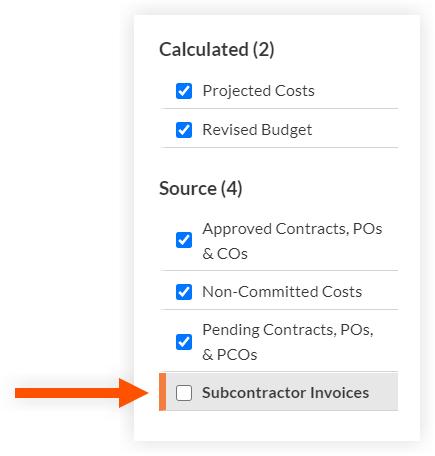
En haut de la fenêtre « Configurer les colonnes », cliquez sur Créer et sélectionnez Calculé.
Entrez
les coûts du projet à ce jourdans le champ Nom de la colonne.Sélectionnez Devise dans le menu déroulant Format .
Cliquez sur Choisir une colonne et sélectionnez Coûts non engagés.
Cliquez sur Choisir une colonne et sélectionnez Factures de sous-traitant.
Cochez la case à cocher « Autoriser les sous-totaux et les totaux ».
Cliquez sur Créer en bas de la fenêtre « Configurer les colonnes ».
En haut de la fenêtre « Configurer les colonnes », cliquez sur Créer et sélectionnez Calculé.
Entrez le coût estimé à l’achèvementdans le champ Nom de la colonne.Sélectionnez Devise dans le menu déroulant Format .
Cliquez sur Choisir une colonne et sélectionnez Coûts prévus.
Cliquez sur Choisir une colonne et sélectionnez Prévision jusqu’à l’achèvement.
Cochez la case à cocher « Autoriser les sous-totaux et les totaux ».
Cliquez sur Créer en bas de la fenêtre « Configurer les colonnes ».
En haut de la fenêtre « Configurer les colonnes », cliquez sur Créer et sélectionnez Calculé.
Saisissez Projeté au-dessus/en dessousdans le champ Nom de la colonne.Sélectionnez Devise dans le menu déroulant Format .
Cliquez sur Choisir une colonne et sélectionnez Budget révisé.
Cliquez sur le menu déroulant des opérations (+) et sélectionnez Soustraire (-).
Cliquez sur Choisir une colonne et sélectionnez Coût estimé à l’achèvement.
Cochez la case à cocher « Autoriser les sous-totaux et les totaux ».
Cliquez sur Créer en bas de la fenêtre « Configurer les colonnes ».
En haut de la fenêtre « Configurer les colonnes », cliquez sur Créer et sélectionnez Calculé.
Saisissez
% d’achèvementdans le champ Nom de la colonne.Sélectionnez Pourcentage dans le menu déroulant Format .
Cliquez sur Choisir une colonne et sélectionnez Coûts du projet à ce jour.
Cliquez sur le menu déroulant des opérations (+) et sélectionnez Diviser (/).
Cliquez sur Choisir une colonne et sélectionnez Coûts prévus.
Cochez la case à cocher « Autoriser les sous-totaux et les totaux ».
Cliquez sur Créer en bas de la fenêtre « Configurer les colonnes ».
Cliquez sur X pour fermer la fenêtre « Configurer les colonnes ».
Sous « Informations », cliquez sur le menu déroulant Assigner aux projets .
Cochez la case à cocher de chaque projet pour assigner la vue du budget à tous les projets que vous souhaitez inclure dans le rapport Analytics Maîtres d'ouvrage.
Remarque : Sélectionnez des modèles de projet à reporter dans la vue du budget les nouveaux projets créés à l’aide de ces modèles. Voir Report des vues Budget et vues des prévisions à partir d’un modèle de projet.
OU
Cochez la case à cocher « Tous les projets sélectionnés » pour assigner la vue du budget à tous les projets et inclure tous les projets dans le rapport Analytics les maîtres d’ouvrage.Cliquez sur Terminé.
Voir aussi
Chargement des articles connexes...