Configurer les paramètres : Admin du projet
Fond
Les options du menu Paramètres du projet vous permettent de configurer plusieurs paramètres avancés pour un projet.
Éléments à prendre en compte
Autorisations utilisateur requises :
Vous avez besoin de l’un des éléments suivants :
Autorisations de niveau « Admin » dans l’outil Admin au niveau projet.
Pour de nombreuses actions, autorisations « Lecture seule » ou Standard dans l’outil Admin au niveau projet ET une ou plusieurs autorisations granulaires. Pour plus d’informations, consultez la page Accorder des autorisations granulaires dans un modèle d’autorisations de projet .
Escalier
Pour en savoir plus sur vos options, cliquez sur un lien ci-dessous :
Configurer les paramètres du projet
Configuration de l’outil
Autorisations
Configurer les paramètres du projet
Sous Paramètres du projet, cliquez sur un lien pour effectuer les tâches suivantes :
Paramètres du projet | Cliquez sur ce lien... | Pour effectuer ces tâches... |
|---|---|---|
| Généralités | Mettre à jour les informations générales du projet Activer la synchronisation des transactions de coût de projet ERP sur un projet Procore Exportation d’un OSCG avec plusieurs OSP en tant que PCI individuels vers CMiC |
Outils actifs | ||
Structure de découpage du projet1 | ||
Jours ouvrables | ||
Lieux | Télécharger et installer le plug-in Procore BIM Ajouter des lieux à plusieurs niveaux à un projet Modifier les lieux à plusieurs niveaux Supprimer les lieux à plusieurs niveaux | |
Sections du cahier des charges2 | Ajouter des sections du cahier des charges à l’outil Admin Importer des sections du cahier des charges dans l’outil Admin Modifier des sections du cahier des charges dans l’outil Admin Supprimer des sections du cahier des charges de l’outil Admin | |
Classifications | ||
Équipement | ||
Webhooks (en anglais) | ||
Budget basé sur la quantité unitaire |
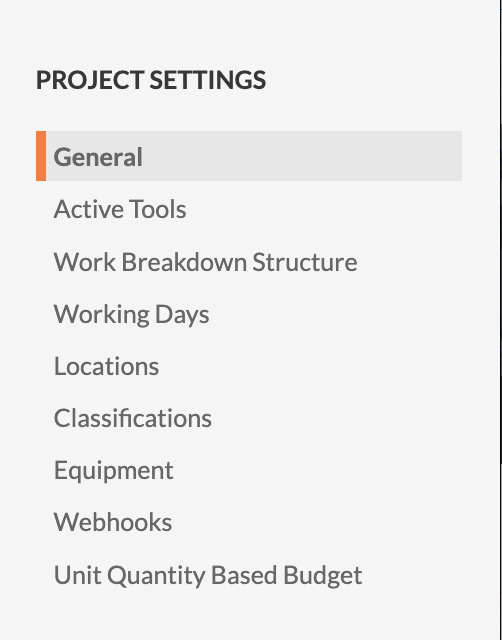
1 Le code de coût, le type de coût et le segment de sous-projet facultatif font partie de la structure de découpage du projetde Procore. Pour que le segment « Sous-projets » apparaisse, l’administrateur Procore de votre entreprise doit activer la fonction de sous-projet. Voir Activer les sous-projets sur les projets pour la SDP.
2 Le lien « Sections du cahier des charges » n’apparaît que lorsque l’outil Cahier des charges au niveau projet n’est PAS un outil actif sur le projet.
Configuration de l’outil
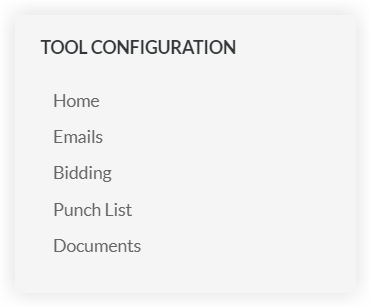
Pour en savoir plus sur les options du menu Configuration de l’outil , consultez les liens ci-dessous :
Note: Ces options n’apparaissent que si l’outil correspondant est actif sur le projet. Voir Ajouter et supprimer des outils de projet
Configuration de l’outil | Cliquez sur ce lien... | Pour effectuer ces tâches... |
|---|---|---|
| Domicile | |
Courriels | ||
Enchères | Modifier la configuration de la soumission d’appel d’offres au projet | |
Liste de réserves | ||
Documents |
Autorisations
Cliquez sur l’icône Configurer les paramètres
 .
.
Remarque : La page Tableau des autorisations s’ouvre automatiquement.Définissez le niveau d’autorisation d’accès de l’utilisateur pour l’outil en cliquant sur l’icône dans la colonne souhaitée pour qu’une coche VERTE apparaisse :
Les icônes à code couleur dans la zone Autorisations utilisateur indiquent le niveau d’autorisation d’accès de l’utilisateur à l’outil. Pour en savoir plus, consultez Quels sont les niveaux d’autorisation par défaut dans Procore ?
Icône
Couleur
Définition

VERT
L’utilisateur dispose de ce niveau d’autorisation d’accès à l’outil.

ROUGE
L’utilisateur n’a PAS reçu cette autorisation d’accès à l’outil.

GRIS
Soit l’utilisateur est un administrateur Procore, soit il s’est vu accorder des autorisations sur les outils Procore de ce projet à l’aide d’un modèle d’autorisation (voir Qu’est-ce qu’un modèle d’autorisation ?).
Voir aussi
Chargement des articles connexes...