Réinviter des utilisateurs à répondre à un appel d’offres (ancien)

 Contenu hérité

Si votre projet a été mis à jour vers l’expérience améliorée de la gestion des appels d'offres, voir Renvoyer les invitations à répondre à un appel d'offres pour connaître les étapes mises à jour.

Contexte

Les fournisseurs peuvent être réinvités à répondre à un appel d’offres à partir de l’écran de la liste d’appels d’offres. Cette fonctionnalité peut être utilisée pour renvoyer le invitation à répondre à un appel d'offres e-mail ou pour modifier les divisions sur lesquelles le fournisseur a été invité à répondre à un appel d'offres.

Éléments à prendre en compte

  • Autorisations utilisateur requises :

    • Autorisations de niveau Admin dans l’outil Appels d’offres du projet.

Conditions préalables

Escalier

  1. Accédez à l’outil Appels d’offres du projet.

  2. Cliquez sur Afficher à côté du dossier d’appel d’offres pour lequel vous souhaitez réinviter un fournisseur.

  3. Cliquez sur Réinviter à côté du fournisseur que vous souhaitez réinviter à répondre à un appel d'offres.
    Remarque : Ceci envoie un e-mail qui les réinvite à répondre à un appel d’offres sur votre projet dans Procore.
    Reinvite Bidders

  4. Ajoutez des codes de coût ou des destinataires supplémentaires dans le menu déroulant. En ajoutant des destinataires supplémentaires, vous les ajoutez pour répondre à un appel d’offres sur le projet.

  5. Cliquez sur Renvoyer les invitations.

Inviter des candidats en masse

  1. Accédez à l’outil Appels d’offres du projet.

  2. Cliquez sur Afficher à côté du lot d’appel d’offres auquel vous souhaitez réinviter plusieurs utilisateurs.

  3. Sélectionnez les fournisseurs que vous souhaitez inviter ou réinviter en cochant la case à cocher au début de la ligne.

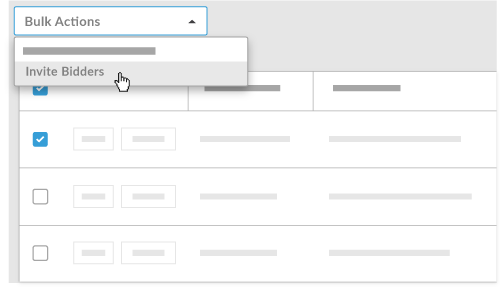
  4. Dans le menu déroulant Actions en masse, sélectionnez Inviter des candidats.
    Remarque : Les invitations ne seront pas envoyées aux candidats dont le statut « Ne répondra pas à l’appel d’offres

    Bulk Invite Bidders

  5. Ajoutez des codes de coût ou des destinataires supplémentaires dans le menu déroulant. En ajoutant des destinataires supplémentaires, vous les ajoutez pour répondre à un appel d’offres sur le projet.

  6. Cliquez sur Envoyer ces invitations.

Voir aussi

Chargement des articles connexes...