Mettre à jour et redistribuer un lot d’appel d’offres (ancien)

 Contenu hérité

Si votre projet a été mis à jour vers l’expérience améliorée de la gestion des appels d'offres, voir Modifier un formulaire pour répondre à un appel d'offres et Renvoyer les invitations à répondre à un appel d'offres.

Pour plus d’informations sur la mise à jour d’un lot de réponse à un appel d'offres, voir Modifier un lot de réponse à un appel d'offres et Mettre à jour les documents de réponse à un appel d'offres.


Éléments à prendre en compte

  • Autorisations utilisateur requises :

    • Autorisations de niveau « Admin » dans l’outil Appels d’offres du projet.

Conditions préalables

Escalier

  1. Accédez à l’outil Appels d’offres du projet.

  2. Cliquez sur Afficher à côté du dossier d’appel d’offres que vous souhaitez redistribuer.

  3. Cliquez sur l’onglet Candidats .

  4. Pour renvoyer les invitations, cliquez sur le ellipse verticale (⋮) menu déroulant en haut de la page.

    View Bidding Options Menu

  5. Cliquez sur Renvoyer les invitations.
    Remarque : Cela ouvrira une fenêtre qui affichera tous les candidats de votre lot.

    OU

  6. Pour renvoyer des invitations à un candidat individuel, cliquez sur Réinviter à côté du nom du candidat.
    Reinvite Bidders


    OU

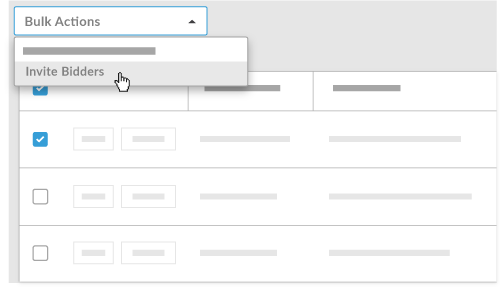
  7. Pour renvoyer les invitations à plusieurs candidats, cochez la case à cocher à côté du nom de chaque candidat.

  8. Cliquez sur Actions par lot.

  9. Sélectionnez Inviter des candidats.
    Remarque : Les invitations ne seront pas envoyées aux candidats n’ayant pas l’intention de répondre à un appel d’offres. Bulk Invite Bidders


  10. Pour remplacer des personnes de la liste d’invitation, cliquez sur Réinviter à côté du nom du candidat.

  11. Cliquez sur le X à côté du nom de l’utilisateur.

  12. Sélectionnez une nouvelle personne dans le menu déroulant Destinataires.
    Remarque : Les utilisateurs doivent être associés au nom de l’entreprise ou au code de coût pour être répertoriés dans le menu déroulant.

  13. Cliquez sur Renvoyer ces invitations.
    Remarque : Cela renverra un e-mail d’invitation à un appel d’offres similaire à celui qu’ils ont reçu initialement. Pour un exemple de cet e-mail, voir Créer un lot d’appel d’offres.

  14. Si vous souhaitez envoyer à vos candidats un e-mail expliquant le changement, voir Envoyer une nouvelle correspondance dans l’outil Appels d’offres.

Voir aussi

Chargement des articles connexes...