Configurer le nombre de niveaux d’ordre de changement de l’engagement

Fond

Lors de la configuration de l’outil Engagements d’un projet, la plupart des clients Procore choisissent d’implémenter un paramètre de configuration à 1 ou 2 niveaux. Ce paramètre :

  • Détermine le nombre d’étapes nécessaires pour gérer les ordres de changement des engagements de votre projet. Pour en savoir plus, voir Quels sont les différents paramètres de niveau d’ordre de changement dans Finances ?

  • Doit toujours être configuré avant que votre équipe de projet ne commence à créer des ordres de changement. Vous n’êtes PAS autorisé à modifier ce paramètre une fois que votre équipe a créé un ordre de changement.

Éléments à prendre en compte

 Important
  • Votre paramètre de niveau d’ordre de changement DOIT être configuré dans Procore avant de créer le premier ordre de changement sur le projet.

  • Si vous ne spécifiez PAS de paramètre, le paramètre par défaut de l’outil est la configuration à 1 niveau.

  • Il est fortement recommandé de NE PAS modifier ce paramètre après avoir créé des ordres de changement de l’engagement sur votre projet.

  • Si votre équipe envisage de modifier ce paramètre au cours du projet, veuillez tenir compte des points suivants avant de procéder à un changement de paramètre :

    • Vous pouvez augmenter le nombre de niveaux d’ordre de changement de deux (2) niveaux à (3) niveaux à tout moment.

    • Vous ne pouvez pas réduire le nombre de niveaux d’ordre de changement, sauf si vous supprimez d’abord TOUS les ordres de changement existants de votre projet.

  • Si vous choisissez le paramètre de configuration des ordres de changement à deux (2) ou trois (3) niveaux, vous avez la possibilité d’autoriser vos collaborateurs à créer leurs propres ordres de changement potentiels. Les deux paramètres de niveau utilisent des OCP. Vous devez également cocher la case « Autoriser les utilisateurs de niveau standard à créer des OCP ». Pour en savoir plus, voir Autoriser les collaborateurs à soumettre des ordres de changement initiés sur le chantier (Bêta).

Conditions préalables

Flux de travail

En fonction de la configuration que vous choisissez, vos utilisateurs suivront le flux de travail détaillé ci-dessous pour gérer les modifications des engagements de votre projet.

diagram-change-orders-cco

Escalier

  1. Accédez à l’outil Engagements du projet.

  2. Cliquez sur Configurer les paramètres icons-settings-gear.png.

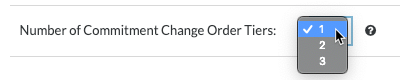
  3. Sélectionnez l’une de ces options dans la liste déroulante Nombre de niveaux d’ordre de changement de l’engagement :
    select-number-cco-tiers.png

     Note

    Si vous choisissez le paramètre de configuration des ordres de changement à deux (2) ou trois (3) niveaux, vous avez la possibilité d’autoriser vos collaborateurs à créer leurs propres ordres de changement potentiels. Les deux paramètres de niveau utilisent les ordres de changement potentiels. Vous devez également cocher la case « Autoriser les utilisateurs de niveau standard à créer des OCP ». Pour en savoir plus, voir Autoriser les collaborateurs à soumettre des ordres de changement initiés sur le chantier (Bêta).

    • Ordres de changement à un (1) niveau
      Il s’agit du paramètre de configuration par défaut de Procore. Avec ce paramètre, les utilisateurs créent un ordre de changement de l’engagement en cas de modification d’un bon de commande ou d’un contrat de sous-traitance. Ensuite, les utilisateurs soumettent l’ordre de changement de l’engagement aux utilisateurs appropriés pour qu’ils l’examinent et l’approuvent.

    • Ordres de changement à deux (2) niveaux
      Avec ce paramètre, les utilisateurs de votre projet suivent les étapes suivantes :

      • Créer un (1) ou plusieurs ordres de changement potentiels de l’engagement

      • Créez un changement d’engagement, puis regroupez-y les ordres de changement potentiels. Ensuite, les utilisateurs soumettent les ordres de changement de l’engagement aux utilisateurs appropriés pour qu’ils les examinent et les approuvent.

      • Ordres de changement à trois (3) niveaux

      • Avec ce paramètre, vos utilisateurs suivent les étapes suivantes :

        • Créez un (1) ou plusieurs ordres de changement potentiels de l’engagement.

        • Ajoutez les ordres de changement potentiels individuellement ou regroupez-les dans une demande d’ordre de changement. Ensuite, les utilisateurs soumettent la demande d’ordre de changement aux utilisateurs appropriés pour qu’ils l’examinent et l’approuvent.

        • Après approbation, créez un ordre de changement de l’engagement et regroupez-y toutes les demandes d’ordre de changement. Ensuite, les utilisateurs soumettent l’ordre de changement de l’engagement aux utilisateurs appropriés pour qu’ils l’examinent et l’approuvent.

           Important

          Le paramètre à trois (3) niveaux n’est PAS un paramètre courant à implémenter dans un projet Procore. Vous ne devez appliquer le paramètre d’ordre de changement à trois (3) niveaux à un projet Procore que lorsque votre processus de facturation vous oblige à regrouper tous les ordres de changement approuvés pour le mois en un seul ordre de changement combiné pour la signature finale. Étant donné qu’il s’agit d’une exigence rare, la plupart des clients Procore choisissent de mettre en œuvre le paramètre d’ordre de changement à un (1) ou deux (2) niveaux.

  4. Cliquez sur Mettre à jour.

See Also

Loading related articles...