Autoriser les collaborateurs à soumettre des ordres de service initiés sur le chantier
Fond
Un collaborateur est une personne ou une entreprise qui a accepté d’effectuer des travaux pour vous ou votre entreprise, par exemple un entrepreneur ou un fournisseur externe. Si vous souhaitez que vos collaborateurs aient la possibilité de soumettre des ordres de service potentiels pour leurs engagements dans Procore, vous pouvez suivre les étapes ci-dessous.
Éléments à prendre en compte
Autorisations utilisateur requises :
Autorisations de niveau « Admin » dans l’outil Engagements du projet.
Informations complémentaires :
Pour créer de nouveaux codes budgétaires sur un ordre de service qui n’étaient pas auparavant dans le champ d’application du contrat, le compte utilisateur doit disposer d’un accès en modification à la ventilation des coûts (VDC) du contrat avec les autorisations granulaires suivantes : « Mettre à jour le contrat de l’ordre de travail » et « Mettre à jour le contrat du bon de commande ».
Escalier
Suivez les étapes de définition des paramètres de configuration du contrat dans l’outil Engagements
Accédez à l’outil Engagements du projet.
Cliquez sur Configurer les paramètres.
Cochez ces cases à cocher :
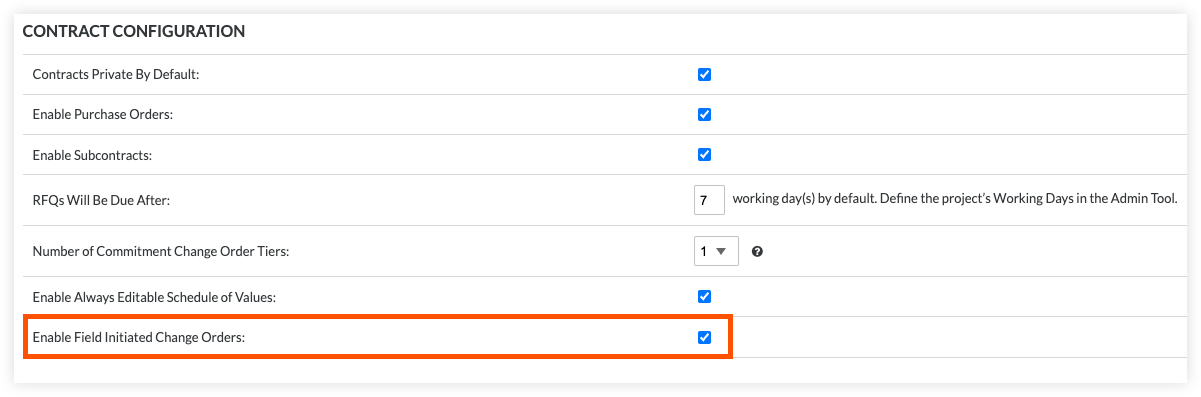
Activer les ordres de service initiés sur le chantier
Ce paramètre permet aux utilisateurs de créer des ordres de service à partir d’un engagement sans leur accorder l’accès à l’outil Événements de changement.Autoriser les utilisateurs de niveau standard à créer des OSE ou des OSP
Ce paramètre accorde aux utilisateurs qui ont reçu des autorisations de niveau « Standard » dans l’outil le privilège supplémentaire de créer des ordres de service d’engagement ou des ordres de service potentiels lorsque le nombre de niveaux d’ordre de service de l’engagement est supérieur à un.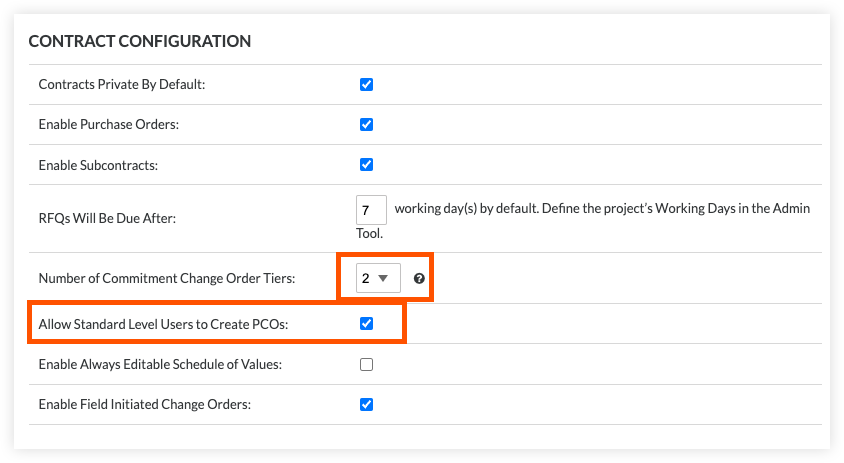
Remarque : Si votre projet utilise des ordres de service à 1 niveau, ce paramètre est remplacé par « Autoriser les utilisateurs standard à créer des OSP ». Le paramètre de création d’OSE est exclusivement disponible pour les configurations à deux et trois niveaux.
Ajoutez un compte utilisateur pour le collaborateur à l’outil Annuaire du projet.
Tout d’abord, créez un compte utilisateur Procore pour le(s) collaborateur(s) qui soumettront les ordres de service initiés sur le chantier. Vous devez ajouter cet utilisateur à l’annuaire du projet. Voir Ajouter un compte utilisateur à l’annuaire du projet ou Ajouter en masse des utilisateurs et des entreprises à l’annuaire du projet.Si vous avez déjà créé un modèle d’autorisation de projet pour vos collaborateurs, vous pouvez l’attribuer à un collaborateur lors de l’ajout du compte d’utilisateur.
Si vous ne souhaitez PAS créer de modèle de autorisation de projet, vous pouvez modifier l’enregistrement du utilisateur et choisir « Ne pas attribuer de modèle » dans la section « Modèles de Permissions de projet », puis définir manuellement les autorisations décrites ci-dessus.

Invitez le collaborateur au projet Procore.
Dans l’outil Annuaire du projet, vous pouvez ensuite inviter (ou réinviter) le(s) collaborateur(s) à rejoindre le projet. Voir Inviter ou réinviter un utilisateur à rejoindre un projet Procore.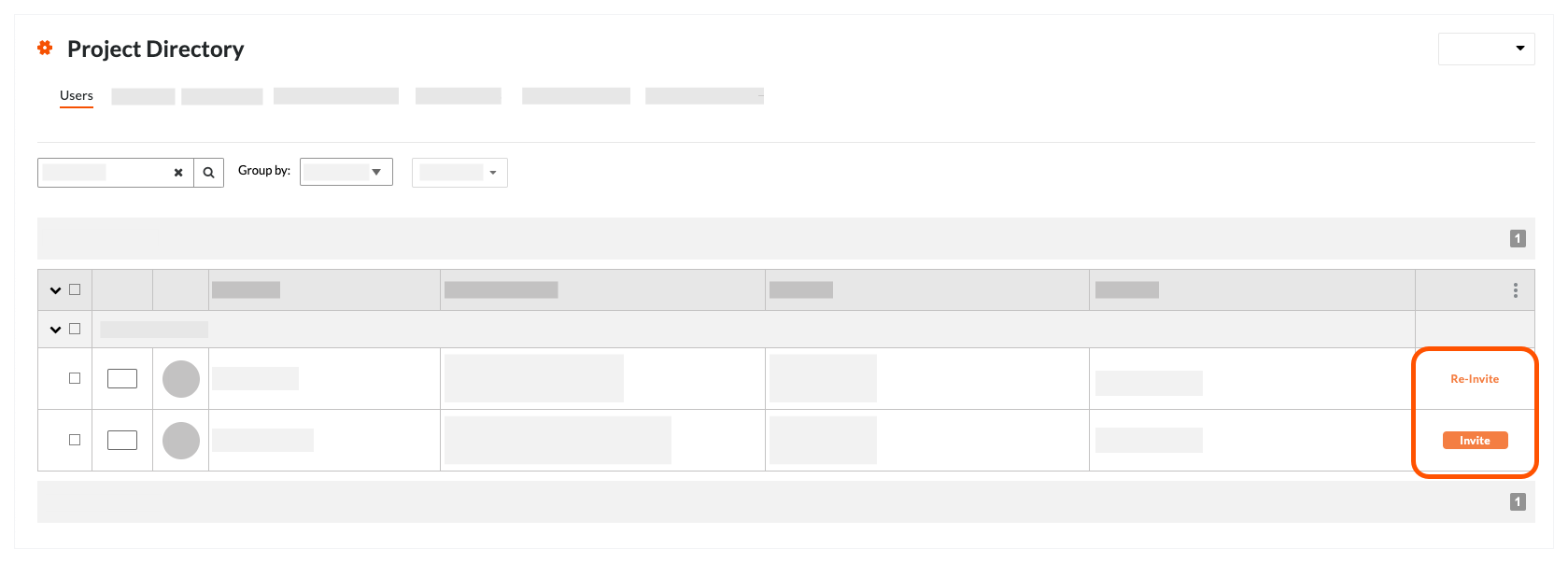
Ajoutez l’utilisateur à la liste « Privé » du contrat d’engagement approprié.
Ajoutez le nom du collaborateur à la liste « Sélectionner une personne » dans la superficie « Privé » du contrat comme décrit dans Créer un contrat de sous-traitance. Cela permet de s’assurer que le collaborateur n’a que l’autorisation de consulter son propre contrat.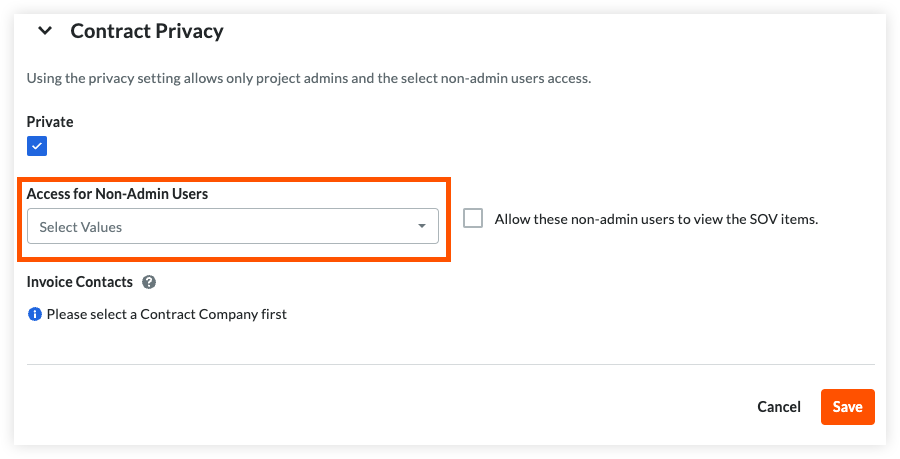
Une fois que le collaborateur a rejoint le projet et que le contrat est « Approuvé », votre collaborateur peut créer des ordres de service pour le contrat et Procore utilisera les données saisies pour créer automatiquement un événement de changement.
Prochaine étape
Voir aussi
Chargement des articles connexes...