Créer un contrat de sous-traitance (ancien)

 Contenu hérité

Ce tutoriel détaille l’ancienne expérience de Procore pour la création d’un contrat de sous-traitance. Les informations de cette page seront remplacées par un contenu mis à jour lorsque l’expérience bêta remaniée des engagements sera généralement disponible.

Important! Si vous utilisez l’expérience bêta des engagements, veuillez consulter le tutoriel Créer des contrats de sous-traitance au lieu des informations ci-dessous.

Fond

Les contrats de sous-traitance peuvent être attribués pendant les phases de pré-construction et de construction d’un projet et sont généralement créés et suivis dans Procore par la gestion de projet. Après l’attribution d’un contrat principal, le chef de projet crée des bons de commande et des contrats de sous-traitance pour des métiers spécifiques afin de sécuriser les matériaux et les services de sous-traitance pour un projet.

Éléments à prendre en compte

  • Autorisations utilisateur requises :

    • Pour créer un contrat de sous-traitance et afficher/saisir des données dans l’onglet Ventilation des coûts (VDC), les utilisateurs doivent disposer de l’un des niveaux d’autorisation suivants :

      • Autorisations de niveau « Admin » dans l’outil Engagements du projet.

      • Autorisations de niveau « Standard » dans l’outil Engagements du projet. Le paramètre « Autoriser les utilisateurs à afficher les éléments de ventilation des coûts » doit également être activé et votre nom doit être sélectionné dans la liste déroulante « Sélectionner une personne »

    • Pour créer un contrat de sous-traitance uniquement, autorisations de niveau « Lecture seule » ou « Standard » sur l’outil Engagements du projet avec l’autorisation granulaire « Créer un contrat d’ordre de travail » activée sur votre modèle d’autorisations.

  • Informations complémentaires :

Conditions préalables

Escalier

  • Étape 1 : créez un contrat de sous-traitance

  • Étape 2 : Saisir la ventilation des coûts (VDC)

Étape 1 : créez un contrat de sous-traitance

  1. Accédez à l’outil Engagements du projet.

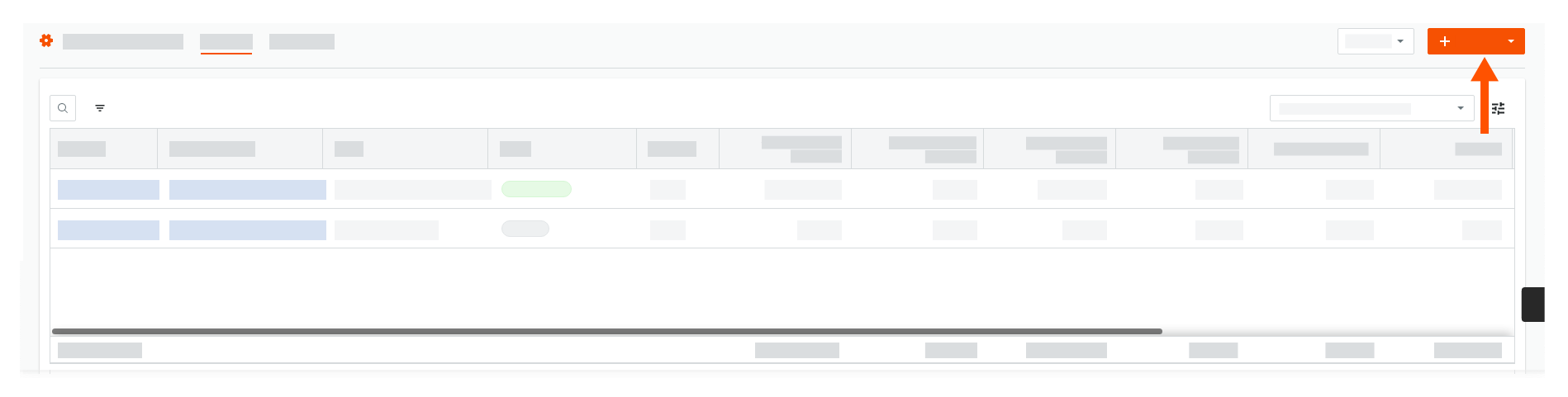
  2. Cliquez sur +Créer et sélectionnez Contrat de sous-traitance dans le menu déroulant.
    create-commitment.png

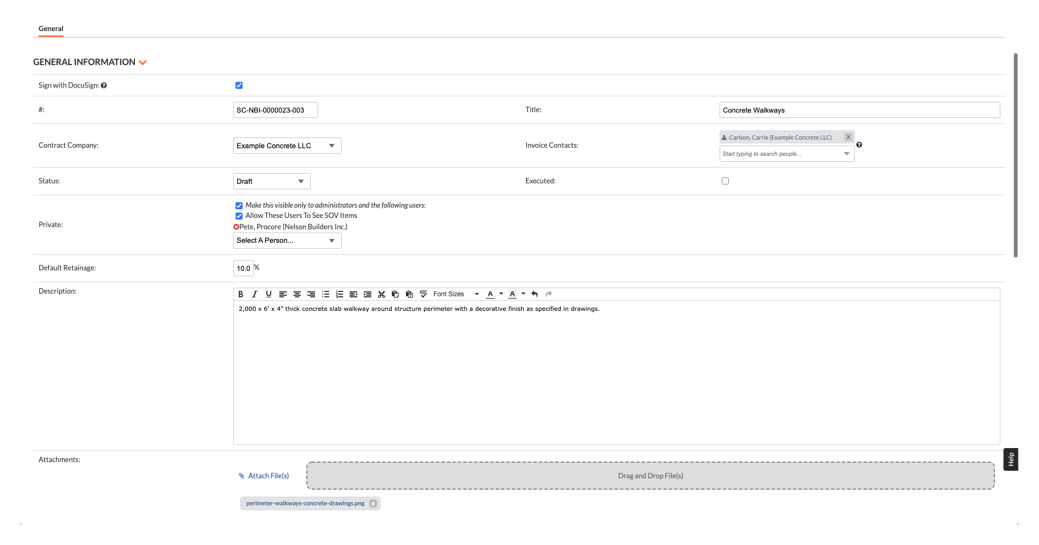
  3. Dans l’onglet « Général », sous « Informations générales », procédez comme suit : subcontract-general-tab.png

    • Signer avec DocuSign®
      Si vous avez activé l’intégration Procore + DocuSign® (voir Activer ou désactiver l’intégration DocuSign® sur un projet Procore), une coche apparaît dans cette case par défaut. Si vous ne souhaitez PAS collecter de signatures avec DocuSign®, supprimez la marque.

       Pointe

      Comment collecter des signatures avec DocuSign ? Une fois la saisie des données de l’élément terminée, Procore recommande de changer le statut de l’élément en « Envoyé pour signature » avant de cliquer sur le bouton Compléter avec DocuSign pour lancer l’application DocuSign®. Si vous ne vous êtes pas déjà connecté, vous serez invité à vous connecter à DocuSign®. Une fois que vous êtes connecté, vous pouvez préparer l’enveloppe DocuSign_ ®_ pour les signatures. Une fois le processus de signature terminé, Procore change automatiquement le statut de l’élément en « Approuvé » et marque l’élément comme « Exécuté ». Pour en savoir plus, consultez DocuSign®.

    • Numéro #
      Acceptez le numéro par défaut, saisissez un nouveau numéro ou créez un schéma de numérotation personnalisé.

      Pour les entreprises qui utilisent l’option icon-erp-synced2.png Outil Intégrations ERP :

      • Pour envoyer l’engagement vers l’outil d’intégrations ERP pour qu’un approbateur de comptabilité accepte son exportation :

        • Votre système ERP intégré peut imposer une limite maximale de caractères.

        • Des conditions préalables, des limitations et des considérations peuvent s’appliquer en fonction du système ERP auquel votre compte Procore est intégré. Consultez la page Choses à savoir sur votre intégration ERP pour plus de détails.

    • Titre
      Saisissez un titre descriptif pour le contrat de sous-traitance.

    • Entreprise sous-traitante
      Sélectionnez l’entreprise responsable de l’exécution des travaux dans le contrat de sous-traitance (par exemple, American Construction Co.).
      Remarques:

      • Pour apparaître dans cette liste en tant que sélection, ajoutez l’entreprise à l’annuaire du projet.

      • Vous devez sélectionner une entreprise sous-traitante avant de pouvoir nommer un contact de facturation.

    • Contacts de facturation
      Sélectionnez un (1) ou plusieurs employés de « l’entreprise sous-traitante » à désigner comme contact de facturation. Après avoir enregistré le contrat de sous-traitance, tous les utilisateurs ajoutés ici seront ajoutés à la liste « Privé ». Vous devez sélectionner une « entreprise sous-traitante » avant de pouvoir sélectionner les contacts de facturation.

    • Statut
      Assignez un statut au contrat de sous-traitance.

    • Exécuté. Cochez cette case pour indiquer que le contrat de sous-traitance a été entièrement signé et exécuté.

       Notes
      • De nombreux utilisateurs de Procore choisissent de cocher la case Exécuté lorsqu’ils placent l’engagement dans le statut « Approuvé » ou « Terminé ».

      • L’heure à laquelle votre équipe de projet coche la case Exécuté doit toujours être alignée sur le processus métier propre à votre projet.

  • Privé
    Cochez les cases et choisissez les utilisateurs ou collaborateurs du projet dans la liste « Sélectionner une personne ». Pour en savoir plus sur les options de confidentialité, voir Modifier les paramètres de confidentialité d’un engagement.

    • Rendre visible uniquement pour les administrateurs et les utilisateurs suivants
      Cochez cette case pour limiter la visibilité du bon de commande aux utilisateurs disposant des autorisations de niveau « Admin » dans l’outil Engagements du projet et aux utilisateurs spécifiés dans la liste déroulante « Sélectionner une personne ».

    • Autoriser ces utilisateurs à voir les éléments de ventilation des coûts
      Cochez cette case pour limiter la visibilité des éléments de la ventilation des coûts (VDC) du bon de commande aux utilisateurs disposant des autorisations de niveau « Admin » dans l’outil Engagements du projet et aux utilisateurs spécifiés dans la liste déroulante « Sélectionner une personne ».

  1. Retenue de garantie par défaut
    Spécifiez le pourcentage de retenue sur la première facture de sous-traitant. Par exemple, il est courant d’entrer 5 ou 10 % dans ce champ.

     Notes

  2. Description
    Fournissez des informations supplémentaires, si nécessaire.

  3. Pièces jointes. Joignez tous les documents connexes tels que les devis, reçus, bons de commande signés, etc. Vous pouvez joindre des fichiers qui ont été chargés dans votre projet ou faire glisser des fichiers depuis votre ordinateur local.

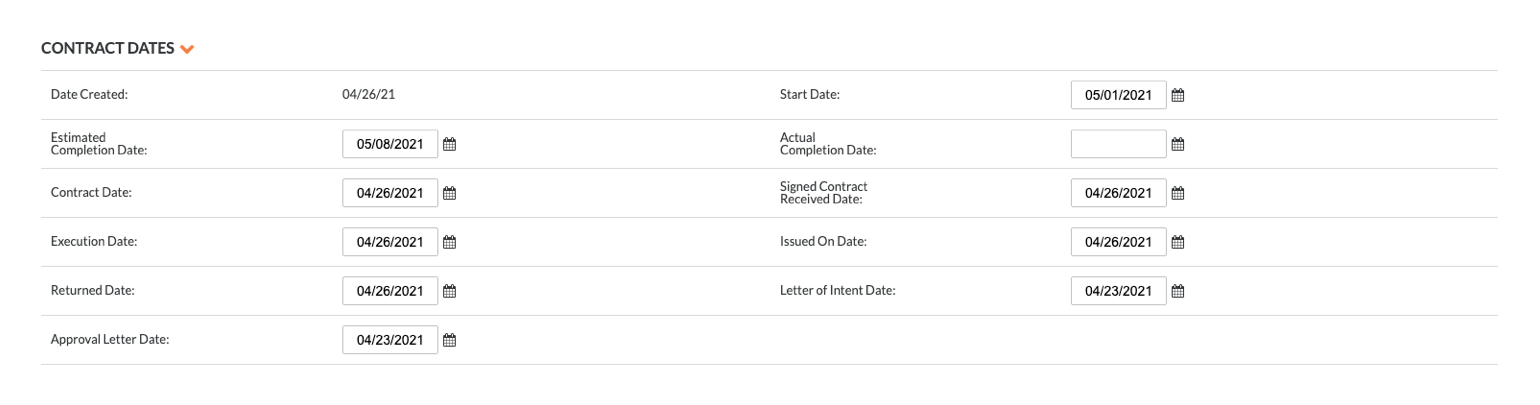
  4. Faites défiler jusqu’à la section Dates du contrat et entrez les éléments suivants :
    subcontract-contract-dates.png

    • Date de début. Sélectionnez la date à laquelle les travaux commenceront sur le site du projet.

    • Date d’achèvement estimée. Sélectionnez la date estimée à laquelle les travaux seront terminés.

    • Date de réception du contrat signé. Sélectionnez la date à laquelle le contrat de sous-traitance a été officiellement signé.

    • Date d’achèvement réelle. Sélectionnez la date à laquelle la portée des travaux a été jugée complète.

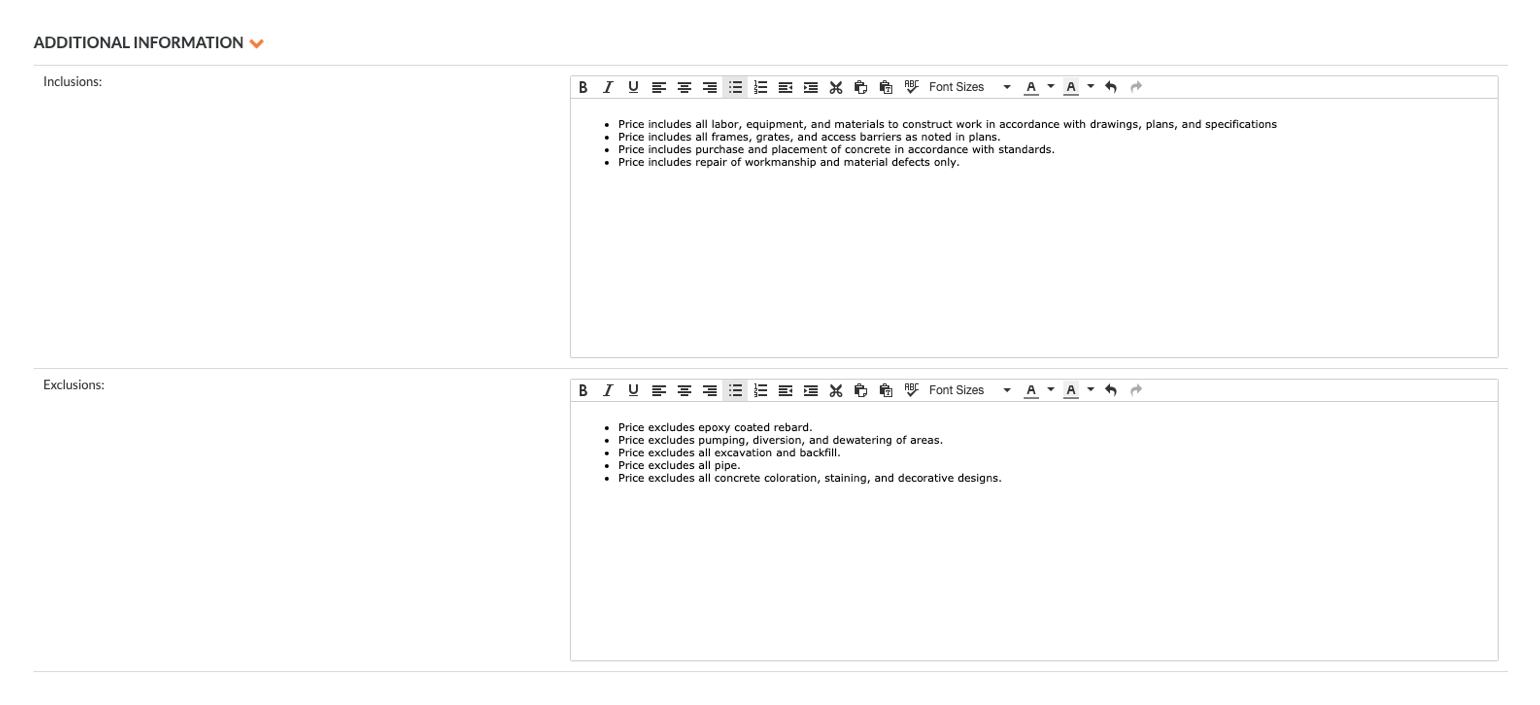
  5. Faites défiler jusqu’à la section Informations supplémentaires et entrez les éléments suivants :
    subcontract-inclusions-exclusions.png

    • Inclusions. Divulguez toute inclusion qui pourrait ne pas être clairement indiquée dans les documents contractuels connexes.

    • Exclusions. Divulguez toute exclusion qui pourrait ne pas être clairement indiquée dans les documents contractuels connexes.

  6. Cliquez sur l’un (1) de ces boutons :

    • Créer. Cliquez sur ce bouton pour enregistrer le nouveau contrat de sous-traitance et revenir à l’onglet « Général » en mode visualisation.

    • Créer et entrer la ventilation des coûts. Cliquez sur ce bouton pour enregistrer le nouveau contrat de sous-traitance et accéder à l’onglet « Ventilation des coûts » en mode édition. Continuez en entrant la ventilation des coûts.

    • Complet avec DocuSign®. Cliquez sur ce bouton pour terminer le contrat de sous-traitance avec l’intégration DocuSign®. Voir Remplir un contrat d’engagement avec DocuSign®.

Étape 2 : Saisir la ventilation des coûts (VDC)

Il existe deux façons de saisir la ventilation des coûts (VDC) d’un contrat de sous-traitance :

  • Importer des postes de ventilation des coûts à partir d’un fichier CSV

  • Ajouter des postes à la VDC

Importer des postes de ventilation des coûts à partir d’un fichier CSV

Si vous souhaitez importer plusieurs postes dans une ventilation des coûts, l’outil Engagements fournit aux utilisateurs un modèle CSV que vous pouvez télécharger, remplir, puis charger dans Procore. Pour obtenir des directives, voir Importer des postes de ventilation des coûts d’engagement à partir d’un fichier CSV.

Ajouter des postes à la VDC
 Notes
  • Si votre entreprise utilise l’intégration Procore + Integration by Procore et que votre Integration by Procore système est configuré pour utiliser la méthode calculée, Integration by Procore NE permettra PAS l’utilisation de la somme forfaitaire (SF) comme unité de mesure.

  • Si vous utilisez « Remplacer le sous-total », vous devez UNIQUEMENT saisir le montant du sous-total. L’intégration Integration by Procore créera alors un élément « LS » dans Integration by Procore.

  1. Accédez à l’outil Engagements du projet.

  2. Sous l’onglet Contrats , recherchez l’engagement à mettre à jour. Cliquez ensuite sur Modifier.

  3. Cliquez sur Ventilation des coûts.

  4. Cliquez sur Ajouter une ligne.

     Note

    If the 'Enable Always Editable Schedule of Values' setting is turned ON in the Commitments tool, users with the required user permission to Edit a Commitment can modify the Schedule of Values while a commitment is in any status.

  5. Suivez les étapes appropriées selon que votre méthode comptable est basée sur le montant ou sur les unités/quantités:

     Note

    To edit your accounting method before adding SOV line items, see Edit the Advanced Settings Tab on a Commitment. To learn more, see How do I set the accounting method for a contract or funding?

    1. Pour les contrats utilisant la méthode comptable Basé sur un montant :

      1. #
        Saisit automatiquement un numéro de poste dans l’ordre séquentiel.

      2. Poste d’événement de changement
        Si les événements de changement sont activés, vous pouvez sélectionner un poste d’événement de changement si l’engagement doit être lié à un événement de changement.

      3. Code budgétaire
        Sélectionnez un code budgétaire dans la liste ou cliquez sur Créer un code budgétaire pour en créer un nouveau.

      4. Description
        saisissez une description pour le poste. Par exemple, saisissez : Frais de service mensuels

      5. Montant
        saisissez le montant du coût.

      6. Facturé à ce jour
        Le système calcule automatiquement le montant facturé sur l’engagement jusqu’à la date du jour.

      7. Montant restant
        saisissez le montant qui n’a PAS été facturé à la date du jour.

      8. Code fiscal
        saisissez un code fiscal à utiliser pour ce poste. Ce champ n’apparaît que si vous avez activé la fonction de codes fiscaux.

    2. Pour les contrats utilisant la méthode comptableBasésur une unité/quantité :

      1. #
        Saisit automatiquement un numéro de poste dans l’ordre séquentiel.

      2. Poste d’événement de changement
        Si les événements de changement sont activés, vous pouvez sélectionner un poste d’événement de changement si l’engagement doit être lié à un événement de changement.

      3. Code budgétaire
        Sélectionnez un code budgétaire dans la liste ou cliquez sur Créer un code budgétaire pour en créer un nouveau.

      4. Description
        saisissez une description pour le poste. Par exemple, saisissez : Frais de service mensuels

      5. Qté
        Saisissez le nombre d’unités.

      6. Unité de mesure
        Saisissez l’unité de mesure (UdM).

      7. Coût unitaire
        Saisissez le coût unitaire dans la case prévue à cet effet.

      8. Montant
        Le système calcule automatiquement le sous-total pour vous, en fonction des entrées Qté, UdM et Coût unitaire .

      9. Facturé à ce jour
        Le système calcule automatiquement le montant facturé sur l’engagement jusqu’à la date du jour.

      10. Montant restant
        saisissez le montant qui n’a PAS été facturé à la date du jour.

      11. Code fiscal
        saisissez un code fiscal à utiliser pour ce poste. Ce champ n’apparaît que si vous avez activé la fonction de codes fiscaux.

  6. Choisissez l’une de ces options :

    • Sauvegarder. Cliquez sur ce bouton pour enregistrer les modifications apportées à la ventilation des coûts.

    • Enregistrez et envoyez par e-mail. Cliquez sur ce bouton pour enregistrer la modification apportée à la ventilation des coûts et envoyer les mises à jour par e-mail au contact de facturation.

See Also

Loading related articles...