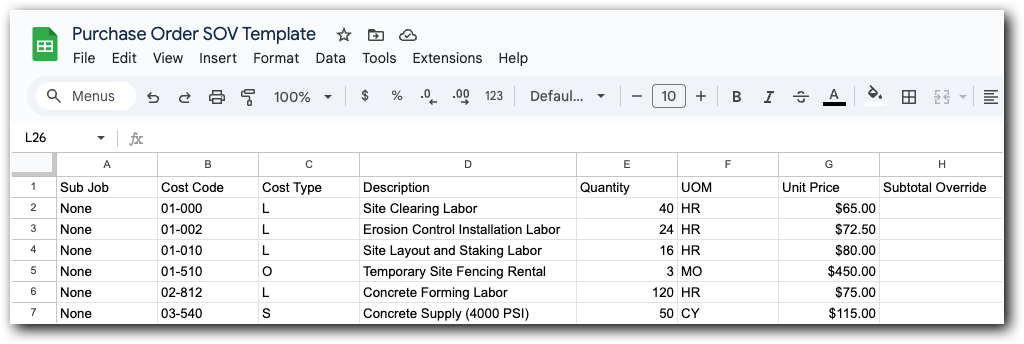
Importer Engagement VDC postes à partir d’un fichier CSV
Arrière-plan
Pour gagner du temps en ajoutant manuellement des postes à la ventilation des coûts d’un engagement, vous pouvez télécharger un fichier CSV à partir de votre projet, ajouter vos postes à ce fichier, puis l’importer dans Procore.
Éléments à prendre en compte
Autorisations utilisateur requises :
Autorisations de niveau « Admin » dans l’outil Engagements du projet.
OUAutorisations de niveau « Lecture seule » ou « Standard » sur l’outil Engagements du projet avec les autorisations granulaires « Mettre à jour le bon de commande de contrat » et « Mettre à jour le contrat de l’ordre de travail » activées sur votre modèle d’autorisation.
Conditions préalables
Avant d’importer, il est important de savoir comment fonctionne le paramètre Activer la ventilation des coûts toujours modifiable :
Lorsque ce paramètre est désactivé (par défaut). L’engagement doit avoir le statut Ébauche pour être importé.
Lorsque ce paramètre est activé. L’engagement peut avoir n’importe quel statut à importer. Toutefois, vous ne pouvez pas remplacer les postes s’ils ont été facturés.
Pour en savoir plus sur les importations, voir Quelles sont les conditions requises pour importer des postes de la VDC à partir d’un CSV ?
Pour les entreprises qui utilisent l’option
 Outil Intégrations ERP : Des conditions préalables, des exigences, des limitations et des considérations peuvent s’appliquer en fonction du système ERP auquel votre compte Procore est intégré. Consultez la page Choses à savoir sur votre intégration ERP pour plus de détails.
Escalier
Télécharger un modèle CSV
Choisissez de délimiter votre modèle CSV par une virgule ou un point-virgule avant de le télécharger. Vous avez également la possibilité de télécharger un modèle CSV vierge ou un modèle contenant les données existantes du poste de l’engagement sélectionné.
Accédez à l’outil Engagements .
Dans l’onglet Contrats , cliquez sur un lien Numéro pour ouvrir un engagement.
Sous l'onglet Général , cliquez sur Ventilation des coûts.
Dans la carte Ventilation des coûts, cliquez sur Modifier.
Cela place la VDC en mode édition.Sous le tableau, cliquez sur Importer la VDC à partir d’un fichier CSV.
La fenêtre Importer la ventilation des coûts à partir d’un fichier CSV s’ouvre.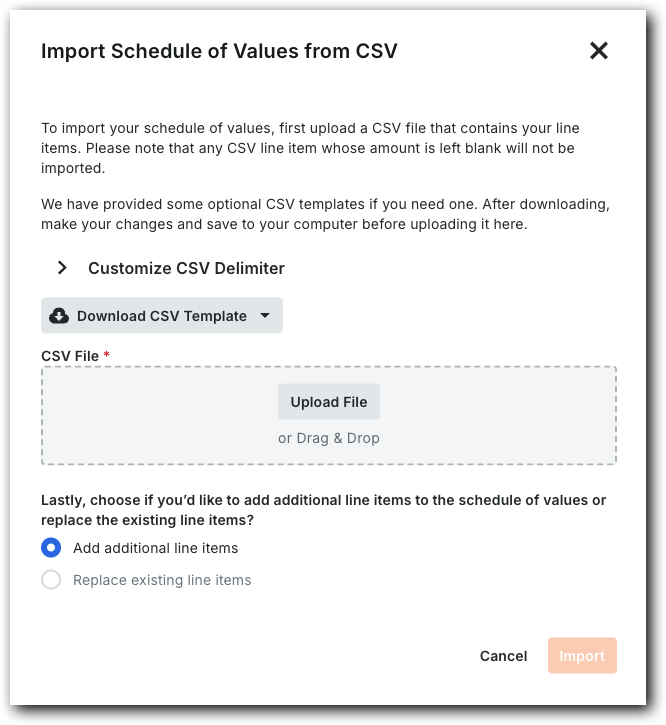
Développez Personnaliser le délimiteur CSV.
Choisissez un délimiteur pour le fichier modèle : Virgule ou Point-virgule.
L’option par défaut du système est Virgule.Cliquez sur Télécharger le modèle CSV et choisissez : Modèle vierge ou Modèle avec des postes existants.
Le modèle sélectionné est téléchargé à l’emplacement configuré de votre navigateur Web.
Ajouter des postes à un modèle CSV
Ouvrez le modèle téléchargé dans un éditeur de feuille de calcul.
Saisissez les données du poste en utilisant la méthode comptable appropriée pour l’engagement. Voir Comment définir la méthode comptable d’un contrat ou d’un financement ?
Comment saisir des données pour la comptabilité basée sur les montants : Afficher/Masquer
Pour importer un contrat de sous-traitance en utilisant la méthode comptable par montant, saisissez les données suivantes :
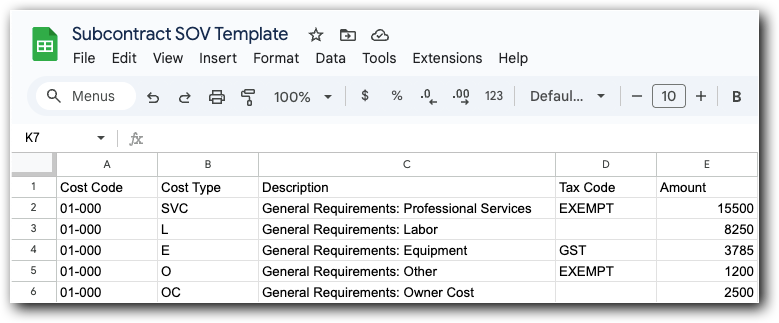
Sous-projet. Saisissez un code de sous-projet pour le poste. Cela n’apparaît que lorsque les sous-projets sont activés. Voir Activer les sous-projets pour la SDP et Quels systèmes ERP intégrés prennent en charge le concept de sous-projet ?
Code de coût. Saisissez un code de coût pour le poste. Pour en savoir plus, voir Quels sont les codes de coût par défaut de Procore ?
Type de coût. Saisissez un type de coût pour le poste. Voir Quels sont les types de coût par défaut de Procore ?
Informations importantes sur les types de coûtsSi vous laissez cette cellule vide, Procore la classe comme Autre.
Cette liste peut être personnalisée en fonction de votre entreprise. Voir Ajouter des types de coûts d’entreprise ou demandez à l’administrateur de votre entreprise une liste des types de coûts valides.
La saisie des données est requise si votre système ERP intégré synchronise les données avec Procore. Voir Quels systèmes ERP intégrés prennent en charge le concept de « type de coût » ?
La description. Saisissez une déclaration pour décrire le poste.
Code des impôts. Saisissez le code fiscal du poste.
Informations importantes sur les codes fiscauxCette liste peut être personnalisée en fonction de votre entreprise. Voir Configurer les paramètres des codes fiscaux ou demander à l’administrateur de votre entreprise une liste des codes fiscaux valides.
Montant. Saisissez un montant numérique sans virgule ni signe dollar (par exemple, 15 000) ; Saisissez « 0,00 » s’il n’y a pas de montant en dollars, car les cellules vides ne sont pas acceptées.