Définir ou débloquer une retenue de garantie sur une facture de sous-traitant

Vous utilisez la terminologie du maître d’ouvrage ou de l’entrepreneur spécialisé ?

Procore peut être configuré pour utiliser une terminologie spécifique aux entreprises générales, aux maîtres d’ouvrage ou aux entreprises spécialisées. Découvrez comment appliquer les options du dictionnaire.

  • To learn the differences: Show/Hide

    • This table shows the differences in tool names (bold) and terms across the point-of-view dictionaries for Project Financials.

      Entrepreneurs généraux
      Anglais (États-Unis) - Par défaut

      Propriétaire
      Anglais (Terminologie du propriétaire V2)

      Entrepreneurs spécialisés
      Anglais (terminologie des entrepreneurs spécialisés)

      Facturation

      Facturation

      Facturations proportionnelles

      Propriétaire

      Financement

      Propriétaire

      Maître d’ouvrage/Client

      Maître d’ouvrage/Client

      CG/client

      Ordre de changement au contrat principal

      Ordre de changement de financement

      Ordre de changement du contrat client

      Contrats principaux

      Financement

      Contrats clients

      Revenu

      Financement

      Revenu

      Sous-traiter

      Contrat

      Sous-traiter

      Sous-traitant

      Entrepreneur

      Sous-traitant

      Ventilation des coûts du sous-traitant (VDCS)

      Ventilation des coûts de l’entrepreneur (VDCST)

      Ventilation des coûts du sous-traitant (VDCS)

      About These Dictionaries
      • Default Setting: The 'General Contractor' dictionary is enabled by default for all accounts.

      • Availability: These alternate dictionaries in italics are available in US English only.

      How to Switch Your Dictionary

      To change your company's terminology to the Owner or Specialty Contractor dictionary, contact your company's . They will work with your Procore Point of Contact to make the change.

Fond

Dans Procore, le terme Retenue de garantie fait référence à la pratique consistant à retenir une partie du montant d'un contrat jusqu'à ce que les travaux soient jugés terminés de manière satisfaisante. Le montant retenu est spécifié dans un accord entre la partie contractante (la partie qui paie les travaux) et une partie contractée (la personne ou l'entreprise qui exécute les travaux). Une pratique courante consiste à retenir 5 à 10 % de la valeur totale d'un contrat jusqu'à ce qu'un jalon soit atteint. Ensuite, le montant retenu peut être débloqué sous forme de paiement échelonné. Lorsque les travaux sont pratiquement terminés, le montant retenu peut être débloqué à titre de paiement final.

Éléments à prendre en compte

  • Autorisations utilisateur requises :

    • Pour définir et libérer la retenue de garantie lors de la modification de la facture la plus récente avant, pendant ou après la « Date d’échéance » de la période de facturation :

    • Pour débloquer la retenue de garantie lors de la modification de la facture la plus récente au cours de la période de facturation en cours :

      • Assurez-vous que le type de facture inclut la retenue de garantie. Pour en savoir plus, consultez Configurer les paramètres : Facturation

      • Vous devez disposer d’autorisations de niveau « Standard » dans l’outil Engagements au niveau projet.
        ET

      • Vous devez être ajouté à la liste déroulante « Privé » de l’engagement.

    • Read about required user permissions for downstream collaborators: Show /Hide

      • Some Procore customers choose to provide their downstream collaborators with access to the Project level Commitments tool:

      • To modify retainage amounts on the most recent invoice before the billing period's 'Due Date':

        • You must be an invoice contact on the commitment.
          AND

        • You must have 'Read Only' level permissions on the Project level Commitments tool.

  • Informations complémentaires :

    • S’il existe plusieurs factures pour une même période de facturation, vous ne pouvez modifier les montants facturés que sur la facture la plus récente.

    • Si vous ajoutez un échéancier de paiement après l’approbation de la facture, entrez le montant pour les travaux que vous réclamez pour cette période dans la colonne « Montant proposé » du détail de la facture. Pour en savoir plus, consultez Créer un échéancier de paiement.

    • Vous pouvez également gérer la retenue à l’aide de la fonction de rétention à échelle mobile. Pour en savoir plus, voir Qu’est-ce que la rétention à échelle mobile ?

Conditions préalables

Escalier

  • Modifier la ventilation des coûts

  • Définir la retenue de garantie sur les postes

  • Débloquer la retenue de garantie sur les postes

Modifier la ventilation des coûts

  1. Accédez à l’outil Engagement du projet.

  2. Allez dans Engagement pour la facture que vous souhaitez distribuer.

  3. Cliquez sur l’onglet Facturation

  4. Dans le tableau, localisez la facture à modifier.

  5. Cliquez sur le lien # de facture pour l’ouvrir.

  6. Faites défiler jusqu’à la Ventilation des coûts.

  7. Cliquez sur Modifier.

Définir la retenue de garantie sur les postes

Pour définir la retenue de garantie sur les postes de la facture :

  1. Dans l’onglet Général de la facture, faites défiler jusqu’à la ventilation des coûts.

  2. Dans la ventilation des coûts, recherchez le(s) poste(s) à modifier et faites défiler la page vers la droite pour afficher les colonnes de retenue de garantie.

  3. Choisissez l’une (1) de ces options :

    • Entrez un montant à retenir pour le poste dans la colonne Retenue de garantie sur les travaux cette période ($ ). Procore calcule automatiquement l’entrée dans la colonne Retenue de garantie sur les travaux ( %).
      OU

    • Saisissez un pourcentage à retenir pour le poste dans la colonne Retenue de garantie sur les travaux ( %). Procore calcule automatiquement l’entrée dans la colonne Retenue de garantie sur les travaux ($).

      Examples
      • When you enter a currency amount in the Work Retainage this Period ($) column, Procore calculates the entry in the Work Retainage (%) column. For example, if you enter $1,250.00 on line item 1, Procore calculates the Work Retainage this Period (%) as 5%.

      • When you enter a percentage amount in the Work Retainage this Period (%) column, Procore calculates the entry in the Work Retainage this Period ($) column. For example, if you enter 5% on line item 2, Proore calculates the Work Retainage this period as $625.00.

      data-entry-set-retainage.png

  4. Mettez à jour le montant de la retenue de garantie à libérer dans chaque poste de la facture, au besoin.

  5. Cliquez sur Enregistrer.

Débloquer la retenue de garantie sur les postes

Pour débloquer la retenue de garantie sur les postes de la facture :

  1. Dans l’onglet Général de la facture, faites défiler jusqu’à la ventilation des coûts.

  2. Dans la ventilation des coûts, recherchez le(s) poste(s) à modifier et faites défiler la page vers la droite pour afficher les colonnes de retenue de garantie.

  3. Saisissez le montant à débloquer dans la colonne Total de la retenue de garantie libérée .

    Example

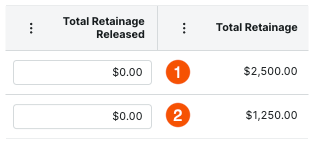
    Before data entry, the cumulative total amount withheld for each line item is shown in the Total Retainage column. In line item 1, the Total Retainage is $2,500.00. In line item 2, it is $1,250.00.

    retainage-before-data-entry.png

    Enter the amount of retainage to release:

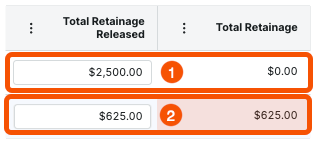
    • To release all of the amount withheld, enter 100% of the Total Retainage value. In line item 1, enter $2,500.00 to release the entire amount.

    • To release half of the amount withheld, enter 50% of the Total Retainage value. In line item 2, enter $625.00 to release 50% of the $1250.00 amount.

    After data entry, Procore reduces the Total Retainage value by the amount of your data entry:

    retainage-after-data-entry.png

  4. Mettez à jour le montant de la retenue de garantie à libérer dans chaque poste de la facture, au besoin.

  5. Cliquez sur Enregistrer.
    Procore enregistre la facture dans son état actuel. Une bannière apparaît en haut de l’écran pour indiquer le montant total de la retenue de garantie débloquée sur la facture.

See Also

Loading related articles...