Configurer les paramètres : Facturation

Vous utilisez la terminologie du maître d’ouvrage ou de l’entrepreneur spécialisé ?

Procore peut être configuré pour utiliser une terminologie spécifique aux entreprises générales, aux maîtres d’ouvrage ou aux entreprises spécialisées. Découvrez comment appliquer les options du dictionnaire.

  • To learn the differences: Show/Hide

    • This table shows the differences in tool names (bold) and terms across the point-of-view dictionaries for Project Financials.

      Entrepreneurs généraux
      Anglais (États-Unis) - Par défaut

      Propriétaire
      Anglais (Terminologie du propriétaire V2)

      Entrepreneurs spécialisés
      Anglais (terminologie des entrepreneurs spécialisés)

      Facturation

      Facturation

      Facturations proportionnelles

      Propriétaire

      Financement

      Propriétaire

      Maître d’ouvrage/Client

      Maître d’ouvrage/Client

      CG/client

      Ordre de changement au contrat principal

      Ordre de changement de financement

      Ordre de changement du contrat client

      Contrats principaux

      Financement

      Contrats clients

      Revenu

      Financement

      Revenu

      Sous-traiter

      Contrat

      Sous-traiter

      Sous-traitant

      Entrepreneur

      Sous-traitant

      Ventilation des coûts du sous-traitant (VDCS)

      Ventilation des coûts de l’entrepreneur (VDCST)

      Ventilation des coûts du sous-traitant (VDCS)

      About These Dictionaries
      • Default Setting: The 'General Contractor' dictionary is enabled by default for all accounts.

      • Availability: These alternate dictionaries in italics are available in US English only.

      How to Switch Your Dictionary

      To change your company's terminology to the Owner or Specialty Contractor dictionary, contact your company's . They will work with your Procore Point of Contact to make the change.

Arrière-plan

Un administrateur des factures doit configurer les paramètres de l’outil Facturation avant que les membres de votre équipe ne créent des factures sur un projet Procore.

Éléments à prendre en compte

Escalier

  1. Accédez à l’outil Facturation du projet.

  2. Cliquez sur Configurer les paramètres Icons Settings Gear.

  3. Sous Paramètres, configurez les options.

Période de facturation par défaut

Ces paramètres renseignent les champs de date dans l’invite « Configurer la période de facturation » lorsque les utilisateurs créent des périodes de facturation manuelle avec l’outil Facturation.

 Tip

Want to simplify billing period creation for future cycles? An invoice administrator can configure default billing period dates to preset the dates in the From, To, and Due Date fields in the 'Set Up Billing Period' prompt. See Create Manual Billing Periods with the Invoicing Tool. If you don't complete this configuration, no preset dates show. Instead, you will see: mm/dd/yyyy

Pour configurer les paramètres de la période de facturation par défaut :

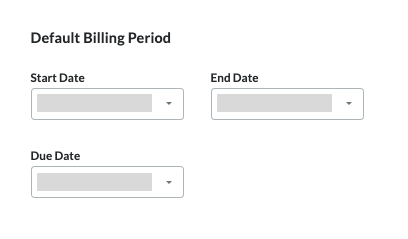
  1. Choisissez les dates suivantes :

    • Date de début. Acceptez la date de début par défaut du « 1er du mois » ou choisissez une autre date. Cela renseigne la date de début dans l’invite.

    • Date de fin. Acceptez la date de fin par défaut du « 31 du mois » ou choisissez une autre date. Cela renseigne la date de fin dans l’invite.

    • Date d’échéance. Acceptez la date d’échéance par défaut du « 25 du mois » ou choisissez une autre date. Cela remplit le champ « Date d’échéance » de l’invite.
      Default Billing Period

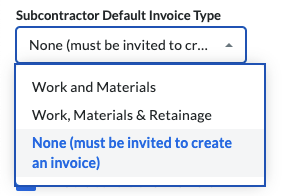
  2. Sélectionnez une option de type de facture par défaut de sous-traitant dans la liste déroulante :

    • Travaux et matériaux. Autorisez les contacts de facturation à créer des factures pour facturer le travail et les matériaux.

    • Travaux, matériaux et retenue de garantie. Autorisez les contacts de facturation à créer des factures pour facturer le travail, les matériaux et la libération de la retenue de garantie.

    • Aucun (doit être invité à créer une facture). N’autorisez les contacts de facturation à créer des factures qu’après avoir envoyé une invitation à facturer.
      Subcontractor Invoice Type

       Note

      The 'Invoice Type' is always set to 'Work, Materials & Retainage' when a user with 'Admin' level permissions on the Commitments tool creates a new invoice.

  3. Cliquez sur Mettre à jour.

Renonciations aux privilèges

 General Availability in Select Markets (United States)

Flag Us Procore Pay is available in the United States. It is designed for General Contractors and Owner-Builders who act as their own General Contractors on a job. Procore Pay extends the Invoice Management functionality in the Procore web application to handle the payment process between general and specialty contractors.

Ces paramètres ne sont disponibles qu’avec Procore Pay. Pour les instructions :

Courriels

Utilisez ces paramètres pour ajuster les e-mails de l’outil Facturation.

Pour configurer les paramètres des e-mails :

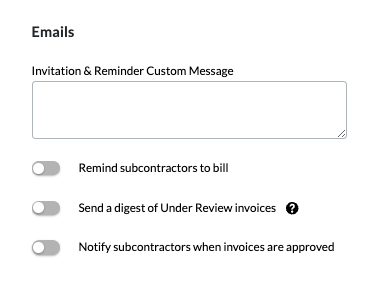
  1. Saisissez un message pour vos contacts de facturation dans la zone Message personnalisé d’invitation et de rappel .
    Invoicing Settings Emails

     Tip

    Where is this text used? Procore includes this text in the 'Invite to Bill' and automatic reminder emails. See Send an 'Invite to Bill' to an Invoice Contact.

  2. Déplacez la bascule vers la droite pour activer une option. Déplacez-le vers la gauche pour l’éteindre. Le paramètre par défaut de ces options est désactivé :

    • Rappelez aux sous-traitants de facturer. Activez cette option pour envoyer des rappels automatiques par e-mail aux contacts de facturation. Vous pouvez définir la fréquence des e-mails (tous les jours, tous les 2 jours ou tous les 3 jours ) à partir de la liste déroulante Fréquence des rappels du sous-traitant . Procore arrête d’envoyer des rappels après la date d’échéance. Le système envoie le premier rappel de facturation après l’invitation du sous-traitant, en fonction de la fréquence configurée.

    • Envoyez un récapitulatif des factures en cours de révision. Activez cette option et sélectionnez Hebdomadaire dans la liste déroulante Fréquence de résumé en cours de révision pour envoyer un résumé hebdomadaire tous les lundis. Les factures de la période de facturation en cours sont incluses dans ce message récapitulatif lorsqu’elles sont à l’état Ébauche, En cours de révision ou Réviser et soumettre à nouveau . Les messages récapitulatifs sont envoyés aux membres de la liste déroulante « Distribution des factures », située dans la section Distributions par défaut de la page Configurer les paramètres de l’outil Engagements. Voir Configurer les paramètres : engagements.

    • Avertir les sous-traitants lorsque les factures sont approuvées. Activez cette option pour envoyer automatiquement une notification par e-mail aux contacts de facturation lorsqu’un administrateur des factures définit le statut d’une facture sur Approuvé ou Approuvé avec note conditionnelle. Voir Réviser une facture de sous-traitant en tant qu’administrateur des factures.

  3. Cliquez sur Mettre à jour.

Autres

Utilisez ces paramètres pour configurer le comportement du système pour les factures de sous-traitants :

Pour configurer les autres paramètres :

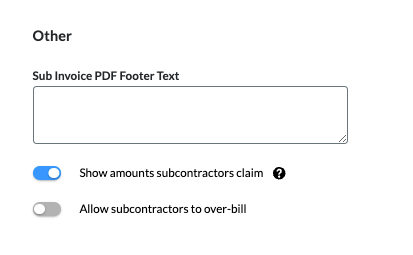
  1. Facultatif : Texte du pied de page de la facture PDF de sous-traitant. Saisissez le texte de bas de page de la facture PDF exportée. Voir Exporter une facture de sous-traitant. Ce champ est utile pour ajouter des informations sur les réglementations locales et les déclarations de conformité.
    Invoicing Settings Other

     Note

    The 'Sub Invoice PDF Footer' text only appears when a user with 'Admin' level permissions on the project's Commitments tool generates the PDF. It does NOT appear on any PDF generated by a user with 'Read Only' or 'Standard' level permissions on the Commitments tool.

  2. Facultatif: Afficher les montants réclamés par les sous-traitants. Si vous activez ce paramètre, les entrepreneurs généraux peuvent faire la différence entre ce qu’un sous-traitant réclame et ce que l’entrepreneur général approuve.

     Note

    In Australia and New Zealand, enabling the 'Show Amounts Subcontractors Claim' setting will also let general contractors create a payment schedule PDF in response to the invoice. See Review a Subcontractor Invoice as an Administrator and Create a Payment Schedule.

    • Montant total réclamé. Cela reflète la colonne « Montant proposé » de l’onglet Détail de la facture. Elle exclut la retenue de garantie.

    • Montant total approuvé. Ceci reflète les « Travaux terminés cette période » plus les « Matériaux actuellement entreposés » dans l’onglet « Détail » de la facture. Cette valeur exclut également la retenue de garantie.

    • Raisons de la différence. Lorsqu’il y a une différence entre les montants réclamés et approuvés, indiquez ces raisons ici. Voir Réviser une facture de sous-traitant en tant qu’administrateur des factures.

  3. Permettre aux sous-traitants de surfacturer. Choisissez l’option appropriée :

     Tips
    • How does this setting work? See How do I prevent or allow overbilling on a subcontractor invoice?

    • Want to prevent overbilling on all of your company's Procore projects? A Procore Administrator can turn the 'Prevent Overbilling on All Projects' setting ON in the Company Admin tool. This prevents users from saving an invoice if any of the invoice's line items exceed 100% of the budgeted amount in the commitment on all of your company's Procore projects. See Set the Defaults for Your Projects. When ON, users can't change the 'Allow Subcontractors to Over-Bill' setting on a project.

    • Pour éviter la surfacturation. Déplacez la bascule vers la gauche pour désactiver l’option. Cela empêche les utilisateurs d’enregistrer une facture si l’un des postes de la facture dépasse 100 % du montant budgété dans l’engagement sur ce projet Procore.
      OU

    • Pour permettre la surfacturation. Déplacez la bascule vers la droite pour activer la fonction. Il s’agit du paramètre par défaut. Ce paramètre empêche les utilisateurs d’enregistrer une facture si l’un des postes de la facture dépasse 100 % du montant budgété dans l’engagement sur tous les projets Procore de votre entreprise.

  4. Cliquez sur Mettre à jour.

Bêta : Paramètres du flux de travail du sous-traitant

Ces paramètres ne sont disponibles que si votre entreprise active l’outil Flux de travail et affecte un modèle de flux de travail au projet. Voir Affecter un modèle de flux de travail personnalisé à un projet. Voir Configurer un modèle de flux de travail personnalisé pour les factures des sous-traitants sur un projet.

Bêta : Paramètres du flux de travail de facturation au maître d’ouvrage

Ces paramètres ne sont disponibles que si votre entreprise active l’outil Flux de travail et affecte un modèle de flux de travail au projet. Voir Affecter un modèle de flux de travail personnalisé à un projet. Voir Bonnes pratiques pour la création d’un flux de travail de facturation au maître d’ouvrage (bêta).

Prochaines étapes

See Also

Loading related articles...