Activer les dérogations de sous-niveau

  1. Accédez à l’outil Facturation au niveau projet.

  2. Cliquez sur l’icône Paramètres Icons Settings Gear.

  3. Faites défiler jusqu’à la section Renonciations de privilèges.

     Conseils

  4. Cochez la case Activer les renonciations de sous-niveaux pour afficher la carte « Sous-niveaux » dans l’onglet « Droits de privilège » des factures de sous-traitant du projet. Décochez la case à cocher pour masquer la carte de sous-niveau.

  5. Dans le cadre de la section Comment les renonciations de sous-traitant devraient-elles être perçues dans le cadre de ce projet ? , vous disposez des options suivantes pour collecter les renonciations signées des sous-traitants :

     Note

    Les contacts de facturation doivent recueillir les signatures de leurs sous-traitants de niveau inférieur en dehors de Procore. Ensuite, ils téléchargent et soumettent les renonciations signées avec leur facture de sous-traitant pour la période de facturation ouverte . Voir Charger des dérogations de niveau inférieur à une facture de sous-traitant en tant que contact de facturation.
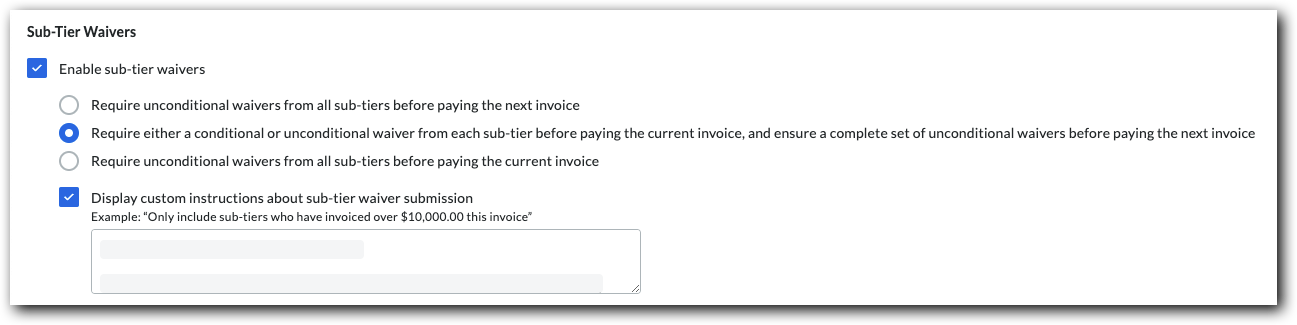

    • Exigez des renonciations inconditionnelles de tous les sous-niveaux avant de payer la facture suivante. La plupart des payeurs perçoivent des renonciations inconditionnelles pour la facture précédente avant de payer la facture suivante.

    • Exigez une renonciation conditionnelle ou inconditionnelle de chaque sous-niveau avant de payer la facture actuelle et assurez-vous d’un ensemble complet de renonciations inconditionnelles avant de payer la facture suivante. Certains payeurs perçoivent une renonciation conditionnelle ou inconditionnelle avant de payer la facture en cours. Ils s’assurent également qu’un ensemble complet de renonciations inconditionnelles est collecté pour la facture précédente, avant de payer la facture suivante.

    • Exigez des renonciations inconditionnelles de tous les sous-niveaux avant de payer la facture en cours. Certains payeurs ne perçoivent que des renonciations inconditionnelles de sous-traitant avant de payer la facture en cours.

  6. Cochez la Personnalisé Directives d’affichage À propos des soumissions de Renonciation de sous-traitant case à cocher pour saisir un message d’instructions personnalisé concernant les soumissions de renonciation de sous-traitant dans la Personnalisé Boîte de directives.

    Exemple

    Si vous souhaitez uniquement collecter les signatures de renonciation de sous-niveau des sous-traitants de sous-niveau qui ont facturé plus d’un certain montant (par exemple, 10 000,00 $), Saisissez les directives et le montant dans la zone de texte. Si vous avez besoin de signatures notariées sur les renonciations de sous-niveau, incluez-le dans les directives.

    Enable Sub Tier Waivers

    La zone « Directives de [nom de l’entrepreneur général] » sur la carte des sous-niveaux. Si vous n’êtes PAS tenu de collecter les informations de renonciation sur une facture, la carte « Informations de sous-niveau pour cette facture » apparaît sur la facture. Si vous devez collecter des renonciations pour la facture actuelle ou pour une facture précédente, le(s) nom(s) de carte(s) correspondent(ont) aux exigences de recouvrement des renonciations du projet définies dans l’outil Facturation par un . Voir Activer les dérogations de sous-niveau sur les factures de sous-traitant en tant qu’administrateur des factures.

    Instructions From General Contractor Name

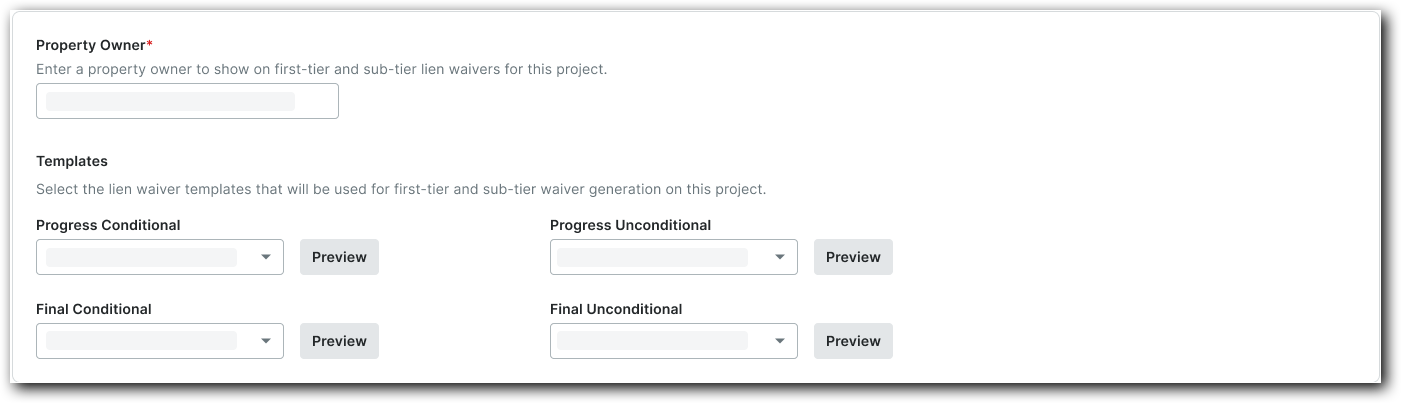
  7. Sous Maître d’ouvrage, saisissez le nom du maître d’ouvrage. Votre saisie apparaît sur les renonciations de privilège de premier et de sous-niveau de ce projet.

  8. Sous Modèles, sélectionnez le modèle de renonciation de privilèges souhaité pour chaque type de renonciations de privilèges dans les listes déroulantes.

     Conseils

  9. Cliquez sur Aperçu pour afficher les types de renonciations de privilèges que vous avez sélectionnés. Property Owner And Templates Config

  10. Cliquez sur Enregistrer.