Charger des renonciations de sous-traitant

  1. Accédez à l’outil Facturation au niveau projet.

  2. Cliquez sur l’icône Paramètres Icons Settings Gear. La page Paramètres de l’outil Facture s’ouvre.

  3. Cliquez sur l’onglet Sous-traitant .

  4. Localisez la facture à ouvrir et cliquez sur le lien # de facture.

  5. Cliquez sur l’onglet Droits de privilège.

     Important

    Les options que vous voyez dans l’onglet Droits de privilège dépendent des paramètres de facturation définis par le payeur. Pour plus de détails, voir Activer les renonciations de sous-traitant sur les factures de projet.

  6. Choisissez l’option qui correspond à la ou aux cartes que vous voyez dans l’onglet Droits de privilège :

  • Je vois une carte nommée « Renonciations inconditionnelles de sous-traitant pour la facture précédente » Afficher/Masquer les détails

    • Lorsque vous voyez cette carte, vous devez charger les renonciations inconditionnelles signées de sous-niveau pour la période de facturation précédente. Vous devez les inclure dans votre facture de sous-traitant pour la période de facturation ouverte en cours.

      Exemple

      Si vous soumettez une facture de sous-traitant pour la période de facturation du 01/03/2024 au 31/03/2024, vous pouvez :

      • Collectez les renonciations de privilège inconditionnelles signées de vos sous-traitants de niveau inférieur pour la période de facturation précédente (01/02/2023 - 29/02/2024).

      • Téléchargez et soumettez les renonciations de sous-niveau signées sur votre facture de sous-traitant pour la période du 01/03/2024 au 31/03/2024.

      Si vous devez ajouter des sous-traitant-niveaux à cette fiche, suivez les étapes décrites dans Ajouter des sous-traitant-niveaux à une facture de sous-traitant.
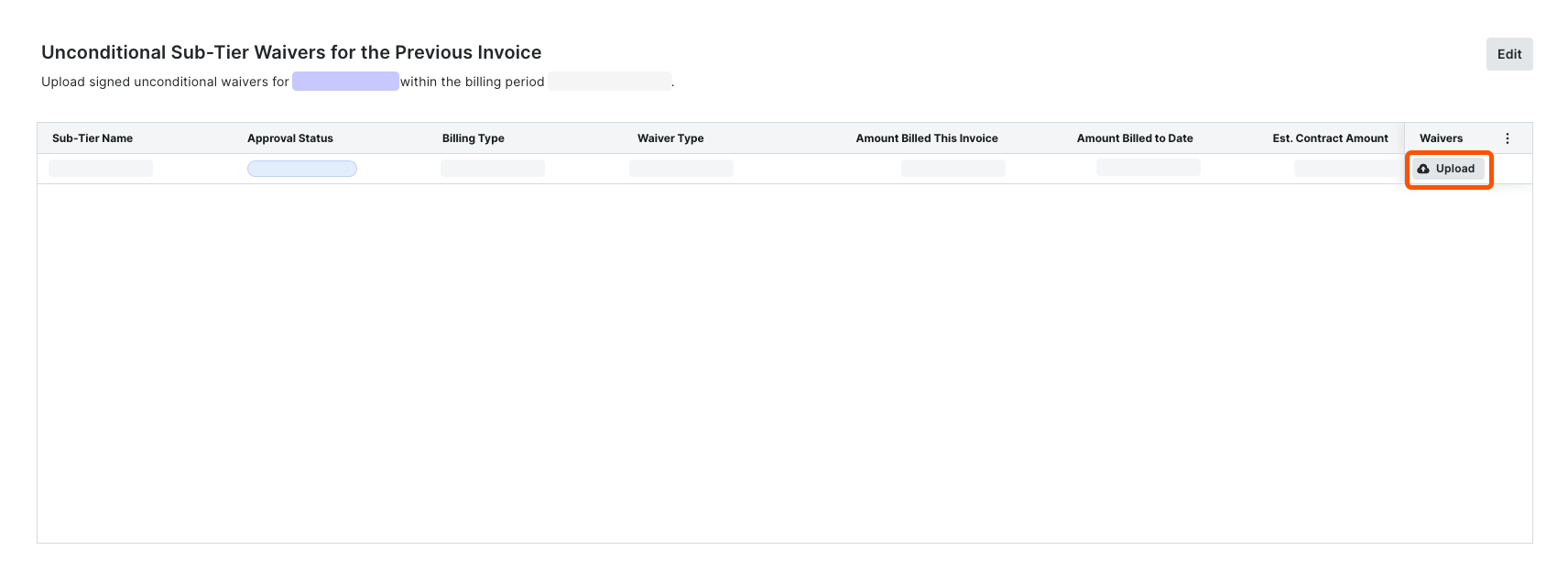
      Upload Unconditional Sub Tier Waivers For The Previous Invoice

    1. Faites défiler jusqu’à la Renonciations inconditionnelles de sous-traitant pour la facture précédente carte.

    2. Pour chaque nom de sous-traitant-niveau, procédez comme suit :

      1. Dans la colonne Renonciations , cliquez sur Charger. Cela ouvre une pièce jointe visionneuse. Le panneau Détails est actif.

      2. Sous Pièce jointe, effectuez l’une des opérations suivantes :

        • Cliquez sur Joindre un fichier.

        • Glisser-déposer un fichier de votre ordinateur ou de votre réseau vers la superficie de la pièce jointe . Le chargement du fichier est terminé lorsqu’il apparaît dans la visionneuse et qu’une icône de téléchargement Icon Download Cloud apparaît dans le coin supérieur gauche de la page. Tant que vous ne l’avez pas envoyé, le statut du fichier est Non soumis.

    3. Saisissez un montant dans le chantier Montant facturé à cette facture.

    4. Choisissez une option de type de facturation : Progressive ou Finale.

    5. Cliquez sur Soumettre. Une bannière verte de réussite confirme le chargement et le statut du fichier devient Révision en attente.

    6. Répétez ces étapes pour chaque sous-traitant de niveau inférieur.
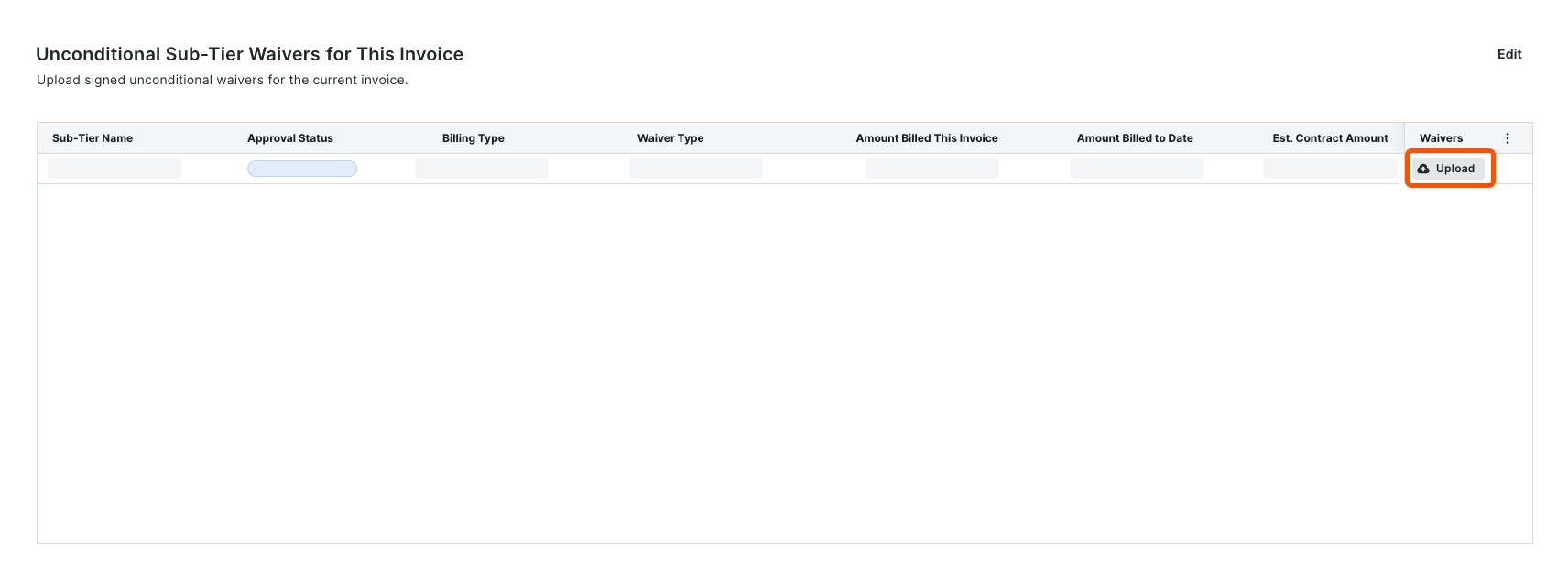
  • Je vois une carte nommée « Renonciations inconditionnelles de sous-niveau pour cette facture » Afficher/Masquer les détails

    • Lorsque vous voyez cette carte, vous devez charger des renonciations de sous-traitant inconditionnelles signées pour la période de facturation ouverte en cours. Vous devez les inclure dans votre facture de sous-traitant pour la période de facturation ouverte en cours.

      Exemple

      Si vous êtes un contact de facturation soumettant une facture de sous-traitant pour la période de facturation du 01/03/2024 au 31/03/2024, vous pouvez :

      • Collectez les renonciations de privilège inconditionnelles signées de vos sous-traitants pour la période de facturation en cours (01/03/2024 - 31/03/2024).

      • Téléchargez et soumettez les renonciations de sous-niveau signées sur votre facture de sous-traitant pour la période du 01/03/2024 au 31/03/2024.

      Si vous devez ajouter des sous-traitant-niveaux à cette fiche, suivez les étapes décrites dans Ajouter des sous-traitant-niveaux à une facture de sous-traitant.

      Upload Unconditional Sub Tier Waivers For This Invoice

    1. Faites défiler jusqu’à Renonciations inconditionnelles de sous-traitant pour cette facture carte.

    2. Pour chaque nom de sous-traitant-niveau, procédez comme suit :

      1. Dans la colonne Renonciations , cliquez sur Charger. Cela ouvre une pièce jointe visionneuse. Le panneau Détails est actif.

      2. Sous Pièce jointe, effectuez l’une des opérations suivantes :

        1. Cliquez sur Joindre un fichier.

        2. Glisser-déposer un fichier de votre ordinateur ou de votre réseau vers la superficie de la pièce jointe . Le chargement du fichier est terminé lorsqu’il apparaît dans la visionneuse et qu’une icône de téléchargement Icon Download Cloud apparaît dans le coin supérieur gauche de la page. Tant que vous ne l’avez pas envoyé, le statut du fichier est Non soumis.

      3. Saisissez un montant dans le chantier Montant facturé à cette facture.

      4. Choisissez une option de type de facturation : Progressive ou Finale.

    3. Cliquez sur Soumettre. Une bannière verte de réussite confirme le chargement et le statut du fichier devient Révision en attente.

    4. Répétez ces étapes pour chaque sous-traitant de niveau inférieur.
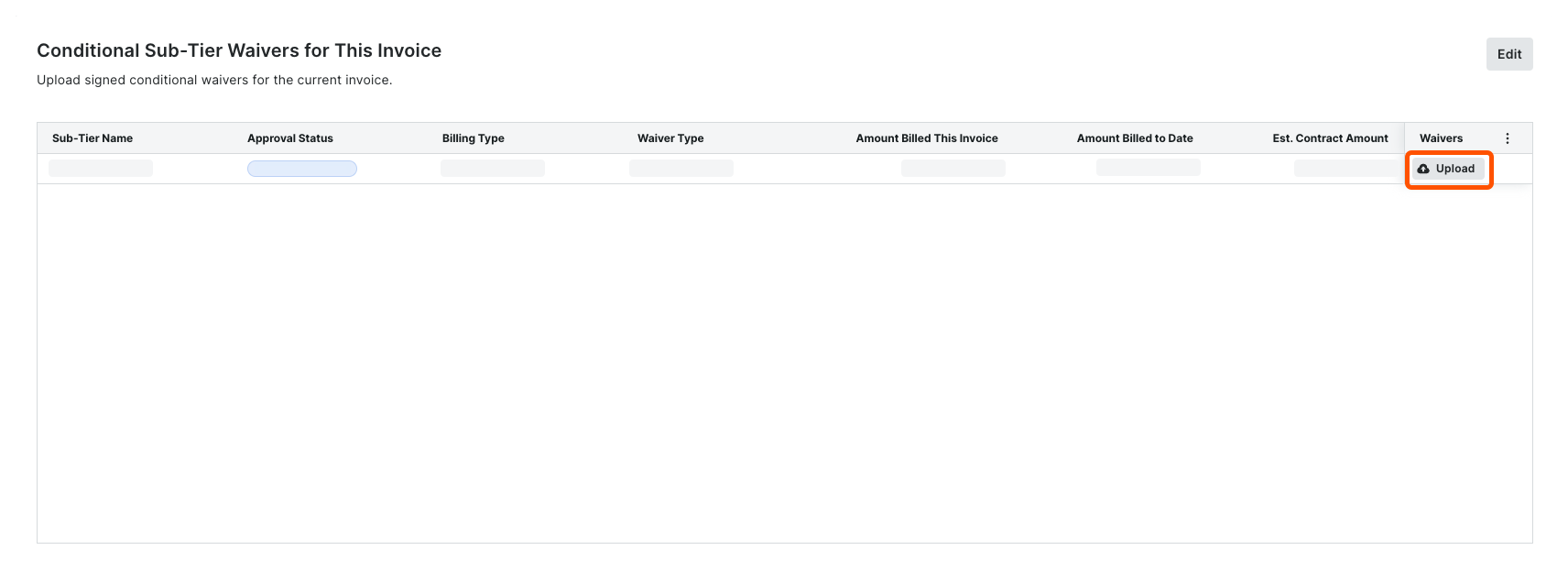
  • Je vois deux cartes nommées « Renonciations conditionnelles de sous-traitant pour cette facture » et « Renonciations inconditionnelles de sous-traitant pour la facture précédente » Afficher/Masquer les détails

    • Lorsque vous voyez ces deux cartes, les contacts de facturation doivent charger soit des renonciations conditionnelles de sous-traitant de niveau inférieur signées pour la période de facturation ouverte en cours, soit des renonciations de sous-traitant de niveau inférieur inconditionnelles signées pour la facture précédente. Vous devez les inclure dans votre facture de sous-traitant pour la période de facturation ouverte en cours.

      Exemple

      Si vous soumettez une facture de sous-traitant pour la période de facturation du 01/03/2024 au 31/03/2024, vous pouvez :

      • Collectez les renonciations de privilège inconditionnelles signées de vos sous-traitants de niveau inférieur pour la période de facturation ouverte (01/03/2024 - 31/03/2024).

      • Collectez les renonciations de privilège inconditionnelles signées de vos sous-traitants de niveau inférieur pour la période de facturation précédente (01/02/2024 - 29/02/2024).

      Si vous devez ajouter des sous-traitant-niveaux à cette fiche, suivez les étapes décrites dans Ajouter des sous-traitant-niveaux à une facture de sous-traitant.

      Upload Conditional Sub Tier Waivers For This Invoice

      Upload Unconditional Sub Tier Waivers For The Previous Invoice

    1. Faites défiler jusqu’à Renonciations conditionnelles de sous-traitant pour cette carte de facture. Pour chaque nom de sous-traitant-niveau, procédez comme suit :

      1. Dans la colonne Renonciations , cliquez sur Charger. Cela ouvre une pièce jointe visionneuse. Le panneau Détails est actif.

      2. Under pièce jointe:

        1. Cliquez sur Joindre un fichier.

        2. Glisser-déposer un fichier de votre ordinateur ou de votre réseau vers la superficie de la pièce jointe . Le chargement du fichier est terminé lorsqu’il apparaît dans la visionneuse et qu’une icône de téléchargement Icon Download Cloud apparaît dans le coin supérieur gauche de la page. Tant que vous ne l’avez pas envoyé, le statut du fichier est Non soumis.

      3. Saisissez un montant dans le chantier Montant facturé à cette facture.

      4. Choisissez une option de type de facturation : Progressive ou Finale.

    2. Faites défiler jusqu’à la carte Renonciations inconditionnelles de sous-traitant pour la facture précédente. Pour chaque nom de sous-traitant-niveau, procédez comme suit :

      1. Dans la colonne Renonciations , cliquez sur Charger. Cela ouvre une pièce jointe visionneuse. Le panneau Détails est actif.

      2. Sous Pièce jointe, effectuez l’une des opérations suivantes :

        • Cliquez sur Joindre un fichier.

        • Glissez-déposez une renonciation signée dans la superficie de la pièce jointe . Le chargement du fichier est terminé lorsqu’il apparaît dans la visionneuse et qu’une icône de téléchargement Icon Download Cloud apparaît dans le coin supérieur gauche de la page. Tant que vous ne l’avez pas envoyé, le statut du fichier est Non soumis.

    3. Cliquez sur Soumettre. Une bannière verte de réussite confirme le chargement et le statut du fichier devient Révision en attente.

    4. Répétez ces étapes pour chaque sous-traitant de niveau inférieur.