Ajouter des informations de sous-niveau pour un Sous-traitant Facture

  1. Accédez à l’outil Facturation au niveau projet.

  2. Cliquez sur l’onglet Sous-traitant pour afficher une liste des factures de sous-traitants du projet.

  3. Localisez la facture et cliquez sur son lien # de facture pour l’ouvrir.

  4. Dans la facture, cliquez sur l’onglet Droits de privilège.

  5. Faites défiler jusqu’à la carte Renonciations de sous-niveau pour cette facture.

     Remarque

    La facture peut inclure une ou plusieurs cartes de renonciation de niveau inférieur en fonction des paramètres de configuration du projet pour le recouvrement de la renonciation. Voir Activer les dérogations de sous-niveau sur les factures Sous-traitant en tant que Facture Administrateur.

  6. Choisissez parmi ces options :

    • Ajouter des sous-niveaux

    • Ne certifier aucun sous-niveau

Ajouter des sous-niveaux

Pour fournir une liste complète de toutes les personnes travaillant sur un projet :

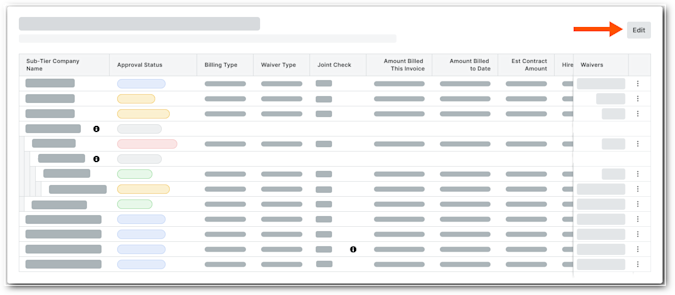
  1. Faites défiler jusqu’à la carte de sous-niveau souhaitée dans la facture et cliquez sur Modifier. Edit Invoice Subtiers Card La carte sélectionnée passe en mode édition.
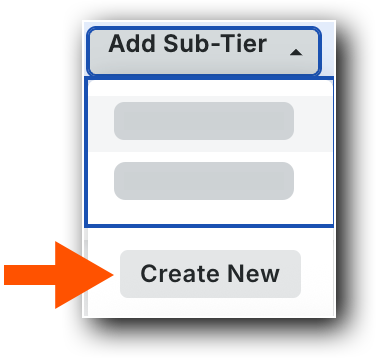
  2. Cliquez sur Ajouter un sous-niveau en bas du tableau de données, puis sur Créer. Le panneau Ajouter un sous-niveau s’ouvre.
    Create New Sub Tier On Invoice

  3. Saisissez les informations suivantes dans le poste :

     Remarque

    Un astérisque (*) ci-dessous indique un champ obligatoire.

    • Nom de l’entreprise de niveau inférieur. Saisissez un nom pour le sous-niveau.

    • genre de travail. Saisissez le type de travail pour l’entreprise sous-traitante. Il s’agit d’une saisie de texte de format libre.

    • Embauché par. Choisissez l’entreprise d’embauche du sous-niveau dans la section Entreprise sous-traitante ou Sous-niveaux de la liste déroulante.

    • Numéro de téléphone. Saisissez le numéro de téléphone principal de ce sous-niveau.

    • Type de sous-niveau. Choisissez l’option Fournisseur ou Sous-traitant pour indiquer le type d’activité de l’entreprise.

    • adresse postale. Saisissez l’adresse principale de ce sous-niveau.

       Remarque

      Pour ajouter un numéro d’appartement, de suite ou d’unité, cliquez sur le lien Ajouter un appartement, une suite ou une unité pour afficher ces champs de saisie.

    • Ville. Saisissez la ville de l’adresse principale de ce sous-niveau.

    • l’État. Saisissez l’état de l’adresse principale de ce sous-niveau.

    • code postal. Saisissez le code postal de l’adresse principale de ce sous-niveau.

    • pays. Saisissez le pays de l’adresse principale de ce sous-niveau.

    • Montant facturé cette facture. Saisissez le montant que le sous-traitant vous a facturé pour cette facture.

       Important

      Aucun montant n’a été facturé pour cette facture ? Si l’un des sous-niveaux répertoriés n’a pas facturé de montant pour cette facture, saisissez 0,00 $ dans le champ Montant facturé pour cette facture. Ce champ ne peut pas être vide.

    • Est. Montant du contrat. Saisissez le montant estimé du contrat pour le sous-niveau.

    • Adresse e-mail du contact de renonciation de sous-traitant. Saisissez l’adresse e-mail de la personne qui signe la renonciation de privilèges pour le sous-traitant de niveau inférieur. Cette personne n’a pas besoin d’un compte utilisateur Procore.

    • Type de facturation. Choisissez Progression ou Final.

    • Cliquez sur Ajouter un sous-niveau.

  4. Répétez l’étape ci-dessus pour chaque sous-traitant de niveau inférieur.

  5. Cliquez sur Enregistrer.

Ne certifier aucun sous-niveau

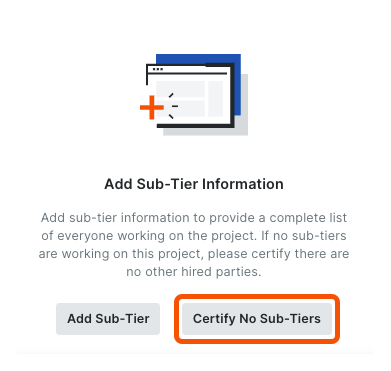
S’il n’y a pas de sous-traitants de sous-niveau pour la facture de projet, cliquez sur le bouton Certifier Aucun sous-niveau. Le message « Vous avez certifié qu’aucun sous-traitant n’est impliqué dans ce projet » s’affiche.

Certify No Sub Tiers