Configurer l’authentification multifacteur sur un Mobile Appareil
Installer une application d’authentification sur votre appareil mobile
Connectez-vous à l’application Web Procore
Connectez-vous à l’application Web Procore avec l’authentification multifacteur
Installer une application d’authentification sur votre appareil mobile
Avant de commencer les étapes de connexion, installez une application d’authentification sur votre mobile appareil. La solution MFA de Procore Pay est compatible avec les applications d’authentification conformes à la norme TOTP.
Vous devez résider aux États-Unis. L’accès à Procore Pay n’est PAS disponible pour les utilisateurs en dehors des États-Unis.
Si votre appareil est géré par votre entreprise, vous devrez peut-être obtenir l’autorisation de télécharger l’application de mot de passe compatible TOTP sur votre appareil mobile Android ou iOS.
Connectez-vous à l’application Web Procore
Les utilisateurs autorisés de Procore Pay utiliseront ces étapes pour se connecter à Procore Pay pour la première fois et inscrire leur appareil à l’authentification multifacteur.
Sur votre ordinateur, accédez à l’application Web Procore à l’adresse suivante : https://app.procore.com.
Sur l’écran de connexion, entrez votre adresse e-mail Procore. Cliquez ensuite sur Continuer.
Si vous êtes un « administrateur des paiements », un « débourseur des paiements » ou un « approbateur du bénéficiaire des paiements » désigné dans l’environnement du payeur, la solution d’authentification multifacteur vous oblige à suivre les étapes ci-dessous. Voir Se connecter à Procore Pay avec l’authentification multifacteur.
Connectez-vous à l’application Web Procore avec l’authentification multifacteur
Sur la page Entrez votre mot de passe , confirmez votre adresse e-mail Procore et entrez votre mot de passe.
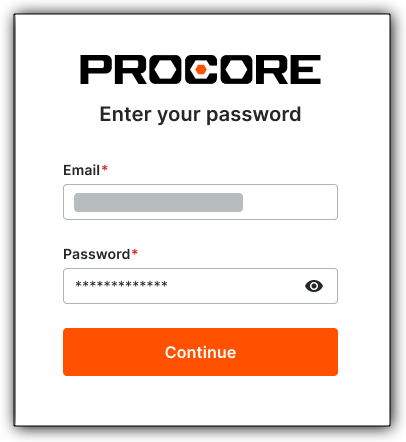
Après avoir entré vos identifiants de connexion, suivez les étapes appropriées ci-dessous :
Si votre appareil mobile n’est PAS inscrit à l’authentification multifacteur, la page Sécuriser votre compte s’affiche. Vous devez télécharger et installer une application d’authentification pour numériser le code QR. Vous ne pourrez pas sécuriser votre compte si vous scannez un code QR avec l’appareil photo de votre appareil. Contactez le service informatique de votre entreprise pour obtenir des conseils sur l’application à utiliser dans votre environnement.
Les exemples d’étapes ci-dessous vous montrent comment télécharger et installer l’application gratuite Google Authenticator.
Votre entreprise peut vous demander d’utiliser une autre application d’authentification. Pour confirmer l’application à utiliser dans votre environnement, contactez le service informatique de votre entreprise.
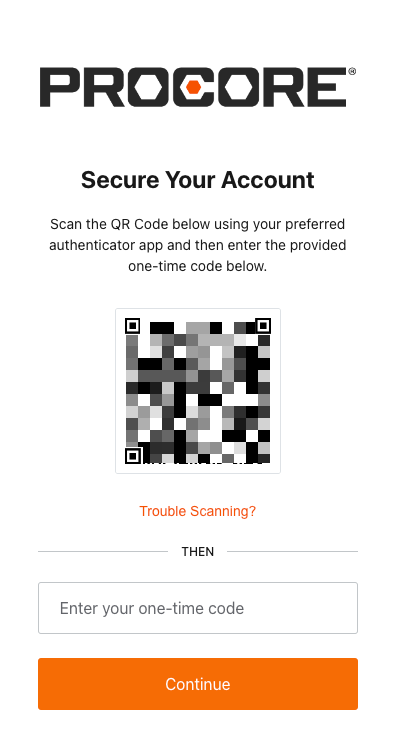
Procédez comme suit :
Avec votre appareil mobile, ouvrez votre application d’authentification et scannez le code QR affiché sur l’écran de votre ordinateur.
Pourquoi l’appareil photo de mon téléphone ne scanne-t-il pas le code QR ? Pour utiliser la fonction Scanner un code QR, vous devez scanner le code QR avec l’application Authenticator. Si vous essayez de scanner le code à l’aide du logiciel de l’appareil photo intégré de votre téléphone, cela ne fonctionnera PAS. Au lieu de cela, ouvrez l’application Authenticator, puis utilisez la fonction d’analyse intégrée de l’application.
Sur la page Presque là , cliquez sur Copier le code et cochez la case J’ai enregistré ce code en toute sécurité . 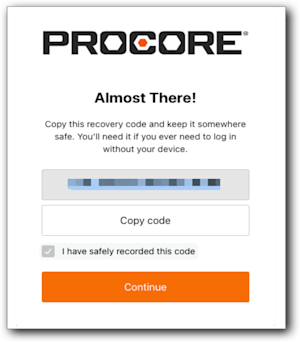
Cliquez sur Continuer.
Si votre appareil a déjà été inscrit à l’authentification multifacteur, la page Vérifier votre identité s’affiche. Vérifiez votre code secret dans l’application de mot de passe à usage unique préférée de votre appareil mobile. Saisissez ensuite ce code dans la zone Saisissez votre code à usage unique et cliquez sur Continuer.
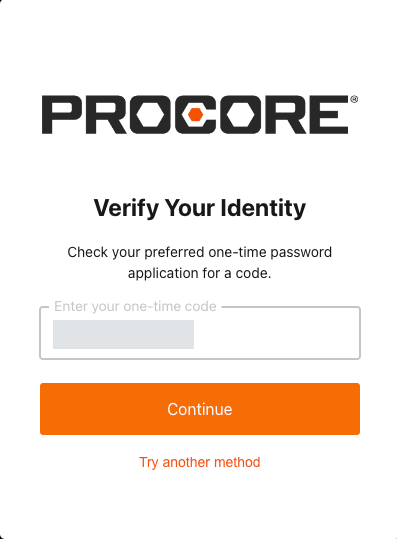
Si votre entreprise a mis en place ses propres exigences en matière d’authentification unique (SSO) ou d’authentification multifacteur, vous devrez peut-être saisir des identifiants de connexion supplémentaires pour accéder à Procore Pay. Pour obtenir de l’aide concernant ces étapes, contactez votre service informatique.