Soumettre un ordre de service initié sur le chantier en tant que collaborateur
Fond
Si l’entreprise qui vous a engagé pour travailler sur son projet vous a accordé les autorisations d’accès appropriées pour créer un ordre de service de l’engagement (ou un ordre de service potentiel pour les ordres de service à deux et trois niveaux) sur votre contrat dans son compte entreprise Procore, suivez les étapes ci-dessous.
Éléments à prendre en compte
Autorisations utilisateur requises :
Autorisations de niveau « Standard » dans l’outil Engagements. Voir Quelles autorisations granulaires sont disponibles pour l’outil Ordres de service du projet ?
Les autorisations granulaires ne sont requises que pour ajouter/modifier des postes de VDC.
Paramètres de l’outil au niveau projet :
Les paramètres Activer les ordres de service initiés sur le chantier et Autoriser les utilisateurs de niveau Standard à créer des ordres de service doivent être activés dans la configuration de l’outil Engagements.
Limitations:
Les utilisateurs standard ne peuvent modifier que les ordres de service qu’ils ont créés. Pour modifier les ordres de service créés par d’autres (y compris les administrateurs), le niveau d’autorisation d’un utilisateur Standard doit être augmenté à Admin.
Escalier
Accédez à l’outil Engagements du projet.
Recherchez le contrat concerné dans le tableau Engagements . Le contrat doit avoir le statut « Approuvé ».
Cliquez sur le lien Numéro du contrat pour l’ouvrir.
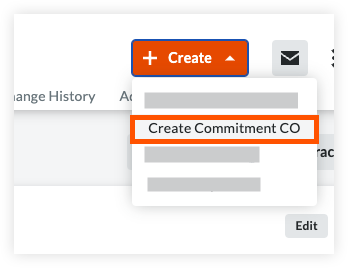
Cliquez sur Créer.
Cliquez sur Créer Engagement OC.
Dans la page Nouvel ordre de service de l’engagement, entrez les informations suivantes :
Numéro (#)
Procore attribue automatiquement les numéros d’OSE dans un ordre séquentiel. Par défaut, les numéros sont assignés comme 001, 002, 002, etc. Vous pouvez remplacer manuellement cela en tapant sur le numéro si vous le souhaitez.Date de création
Procore ajoute automatiquement cette date et cet horodatage.Révision
Lorsque vous créez un OSE pour la première fois, le numéro de révision est zéro (0). Au fur et à mesure que les examinateurs fournissent des commentaires, un OSE peut être révisé par la suite.Créé par
Procore ajoute automatiquement votre nom à ce chantier.Entreprise sous-traitante
Procore ajoute automatiquement le nom de votre entreprise à ce chantier en utilisant les données du contrat.Contrat
Procore lie automatiquement le contrat auquel votre ordre de service est associé dans ce chantier.Titre
Procore répertorie automatiquement (aucun) dans ce chantier. Vous ne pouvez pas modifier cette valeur. Pour en savoir plus, voir Quelle est la longueur maximale des caractères pour le titre d’un engagement ?
Remarque : Ce chantier n’est disponible que lorsque les engagements à deux ou trois niveaux sont activés.Statut
Procore place automatiquement le nouveau OSE dans le 'Ébauche' statut. Pour en savoir plus, voir Quels sont les statuts par défaut des ordres de service dans Procore ?Privé
Procore coche automatiquement cette case pour préserver la confidentialité de l’OSE.Modifier les motifs
Sélectionnez l’une des options dans la liste déroulante. Les options de cette liste sont gérées par le titulaire du compte entreprise Procore. Pour en savoir plus sur les motifs de changement par défaut de Procore, voir Quels sont les types et motifs de changement par défaut de Procore ?Date d’échéance
Sélectionnez la date à laquelle l’ordre de service doit être exécuté.Date de facturation
Notez la date à laquelle la facture pour cet ordre de service a été émise.Date de paiement
Notez la date à laquelle le paiement de cet ordre de service a été réglé.Réviseur désigné
Choisissez la personne responsable de l’examen initial de ce changement.Demande reçue de
Sélectionnez dans cette liste un utilisateur du projet Procore qui a demandé la modification.Réviseur
Sélectionnez la personne qui a effectué l’examen final.Date de révision
Choisissez la date à laquelle le processus de révision s’est terminé.Descriptif
Saisissez une description de la modification dans cette case.Exécuté
Cochez cette case si l’ordre de service est légalement signé et finalisé.Date de réception de l’ordre de service signé
Sélectionnez la date à laquelle vous avez reçu le document entièrement signé.Impact sur le planning
Si vous le connaissez, indiquez le nombre approximatif de jours supplémentaires que le changement proposé ajouterait au planning actuel du projet.Lieu
Identifiez la superficie spécifique du chantier concernée par ce changement.Référence
Saisissez toute autre information pertinente dans cette case. Par exemple, des outils ou des documents liés à l’OSE.Changement sur le chantier
Cochez cette case à cocher si l’ordre de changement de l'engagement nécessite un changement de chantier. Un changement sur le chantier est toute modification du projet de construction qui s’écarte des plans architecturaux originaux.Payé en totalité
Cochez cette case à cocher si les coûts que vous prévoyez de saisir dans la VDC sont déjà couverts dans le budget du titulaire du compte Procore.Pièces jointes
Cliquez sur Joindre des fichiers ou utilisez une opération de glisser-déposer pour joindre tout fichier pertinent à l’OSE.Montant total
Saisissez le coût total ou la valeur du crédit de l’ordre de service.
Cliquez sur le bouton Créer et saisir la ventilation des coûts (VDC).
L’onglet Planning des coûts s’ouvre.
Ajouter les postes de la VDC
Sous l’onglet Ventilation des coûts , cliquez sur Ajouter une ligne.
Saisissez les données comme suit :
code budgétaire
Sélectionnez un code budgétaire parmi les options En cours de contrat. Pour utiliser des codes budgétaires hors contrat, votre compte utilisateur doit disposer d’un accès en modification au Planning des coûts (VDC) du contrat avec les autorisations granulaires suivantes : Mettre à jour le contrat d'ordre de travail et Mettre à jour le contrat de bon de commande.Description
Saisissez une description pour le poste.Qté
Entrez le nombre d’unités.Unité de mesure
Sélectionnez l’unité de mesure (UOM) dans la liste. Voir Quelles unités de mesure figurent sur la liste principale de Procore ?Montant
Le système calcule automatiquement le sous-total pour vous, en fonction des entrées Qté, UdM et Coût unitaire .
Répétez les étapes ci-dessus pour tous les postes que vous devez ajouter à l’OSE.
Cliquez sur Enregistrer.
Cela enregistre votre OSE dans Procore en tant qu’événement de changement ouvert .
Voir aussi
Chargement des articles connexes...