Modifier un problème de coordination (iOS)
Arrière-plan
Si un problème est détecté lors de l’affichage d’une maquette, vous pouvez choisir de créer un problème de coordination afin que le problème puisse être suivi dans l’outil Problèmes de coordination du projet. Vous pouvez modifier le problème de coordination si nécessaire.
Éléments à prendre en compte
Autorisations utilisateur requises :
Pour modifier un problème de coordination, Autorisations de niveau « Admin » dans l’outil Problèmes de coordination du projet.
Pour modifier uniquement les problèmes de coordination que vous avez créés, Autorisations de niveau « Standard » sur l’outil Problèmes de coordination du projet.
Informations complémentaires :
Si vous travaillez en mode hors ligne, les modifications apportées au problème de coordination sont chargées lorsqu’une connexion réseau sera rétablie.
Le problème de coordination sera synchronisé avec l’outil Problèmes de coordination et le plug-in Procore dans Navisworks®.
Escalier
Accédez à l’outil Problèmes de coordination du projet à l’aide de l’application Procore sur un appareil mobile iOS.
Appuyez sur le problème de coordination que vous souhaitez modifier. Pour rechercher ou filtrer un problème de coordination spécifique, consultez Rechercher et filtrer des problèmes de coordination (iOS).
Appuyez sur Modifier .
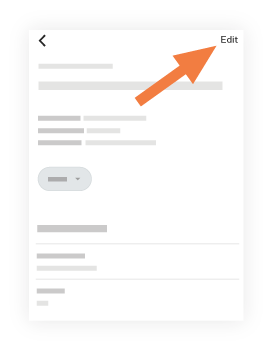
Appuyez sur un champ pour modifier toute information pertinente.
Pour en savoir plus sur chaque champ, voir Créer un problème de coordination.Appuyez sur Terminé.
Voir aussi
Chargement des articles connexes...