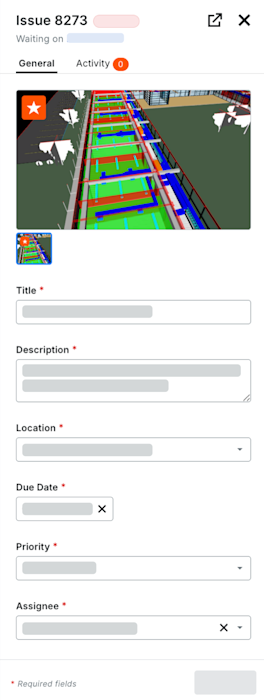
Afficher les problèmes de coordination
Éléments à prendre en compte
L’outil Problèmes de coordination vous permet d’afficher et de gérer les problèmes de conception et de construction dans un lieu central. L’accès aux détails d’un problème aide les équipes de projet à identifier rapidement le contexte critique, tel que les instantanés de maquette, les données de lieu et le suivi des affectations, afin de garantir une résolution rapide et de respecter le planning de votre projet.
Éléments à prendre en compte
Informations complémentaires:
Certaines images jointes peuvent inclure l’option de les visualiser dans une vue cartographique basée sur les coordonnées GPS des fichiers. Voir Quels outils Procore me permettent de visualiser les images numériques en pièce jointe dans une vue cartographique ?
Conditions préalables
Saviez-vous que vous pouvez créer, modifier et afficher des problèmes de coordination à partir d’une variété d’outils et de produits Procore ? Pour en savoir plus, voir Quels sont les différents outils que je peux utiliser pour créer un problème de coordination ?