Exporter un document de correspondance
Éléments à prendre en compte
Autorisations utilisateur requises :
Accès au document de correspondance. Voir Afficher un document de correspondance.
Escalier
Exporter un document de correspondance depuis l’onglet Liste ou Archive de l’outil
Exporter un document de correspondance à partir de sa page de visualisation
Les données incluses dans le fichier d’exportation dépendent des colonnes qui sont affichées. Voir Personnaliser l’affichage des colonnes dans l’outil Correspondance.
Exporter un document de correspondance depuis l’onglet Liste ou Archive de l’outil
Accédez à l’outil Correspondance du projet.
Cliquez sur l’onglet Liste ou Archive .
Cochez la case à côté de chaque document de correspondance que vous souhaitez exporter.
Cliquez sur le bouton Exporter et sélectionnez le format de fichier PDF ou CSV .
L’exportation PDF s’ouvre dans un onglet séparé de votre navigateur Web.
Exportez les téléchargements CSV sur votre ordinateur.

Exporter un document de correspondance à partir de sa page de visualisation
Accédez à l’outil Correspondance du projet.
Cliquez sur l’onglet Liste ou Archive .
Cliquez sur le lien Numéro du document de correspondance que vous souhaitez exporter.
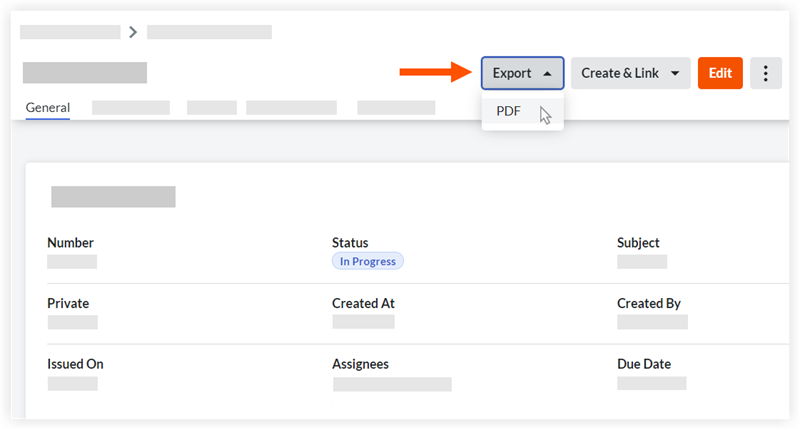
Cliquez sur Exporter , puis sur PDF.
Un résumé PDF du document de correspondance s’ouvrira dans un onglet séparé de votre navigateur Web.