Personnaliser l’affichage des colonnes dans l’outil Annuaire du projet
Escalier
Accédez à l’outil Annuaire au niveau entreprise ou projet.
Sur le côté droit de la ligne d’en-tête, cliquez sur les points de suspension verticaux (⋮).
Choisissez parmi ces options :
Afficher une colonne
Cochez la case en regard de la colonne à afficher sur la page Annuaire. Par défaut, toutes les colonnes disponibles sont affichées.Masquer une colonne
Décochez la case correspondant à la colonne à masquer sur la page Annuaire. Ceci supprime immédiatement la colonne de la page.Réorganiser les colonnes
Saisissez le nom de la colonne par les points (⁞⁞). Utilisez ensuite une opération de glisser-déposer pour placer la colonne à la position souhaitée dans la liste. Cela déplace immédiatement la colonne dans la position spécifiée.Restaurer les paramètres par défaut
Cliquez sur le lien Réinitialiser les paramètres par défaut en haut du menu déroulant.Définir la hauteur de ligne
Cliquez sur l’une des icônes de hauteur de ligne disponibles pour définir la hauteur relative des lignes du tableau.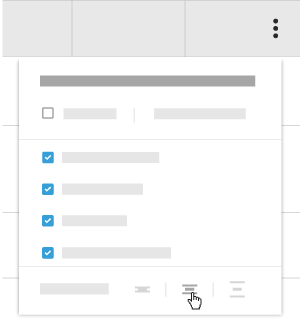
Une version mise à jour de l’annuaire du projet est actuellement en version bêta et peut être activée dans Procore Explore.
Accédez à l’outil Annuaire au niveau projet.
Cliquez sur l’icône Configurer
 .
.Placez les bascules
 en position ACTIVÉ ou
  DÉSACTIVÉ pour afficher ou masquer une colonne.
Cliquez sur le X pour fermer le menu.