Modifier la norme de dénomination de l’outil Gestion de documents

Disponibilité régionale

L’outil de gestion de documents est disponible dans certains pays. Il n’est pas encore disponible pour les comptes Procore aux États-Unis. Pour en savoir plus, veuillez contacter votre point de contact Procore.

Arrière-plan

Une norme de dénomination dans l’outil Gestion de documents est utilisée pour garantir que les documents sont créés, nommés et consultés de manière cohérente dans tous les projets. À partir de la norme de nommage, Procore crée un conteneur de documents unique qui devient le « Nom » de chaque document. Cela permet de s’assurer que les révisions d’un même document restent ensemble, ce qui réduit le risque de duplication de fichiers et permet à tout le monde de travailler à partir des informations les plus récentes.

De plus, si les documents que vous chargez sont déjà nommés selon la norme de nommage, Procore peut remplir automatiquement les métadonnées pendant le chargement des documents pour accélérer le processus. Voir Que peut remplir automatiquement Procore lors du chargement de fichiers vers l’outil de gestion de documents ?

Éléments à prendre en compte

  • Autorisations utilisateur requises :

    • Autorisations de niveau « Admin » dans l’outil de gestion de documents du projet.

  • Informations complémentaires:

Escalier

  1. Accédez à l’outil Gestion de documents du projet.

  2. Cliquez sur l’icône Configurer les paramètres icons-settings-gear.png .

  3. Cliquez sur Documents pour ouvrir la page Paramètres du document.

  4. Cliquez sur l’icône en forme de flèche icon-arrow-expand.pngà côté de Normes de dénomination pour développer la section.

  5. Cliquez sur l’icône Modifier icon-edit2.png.

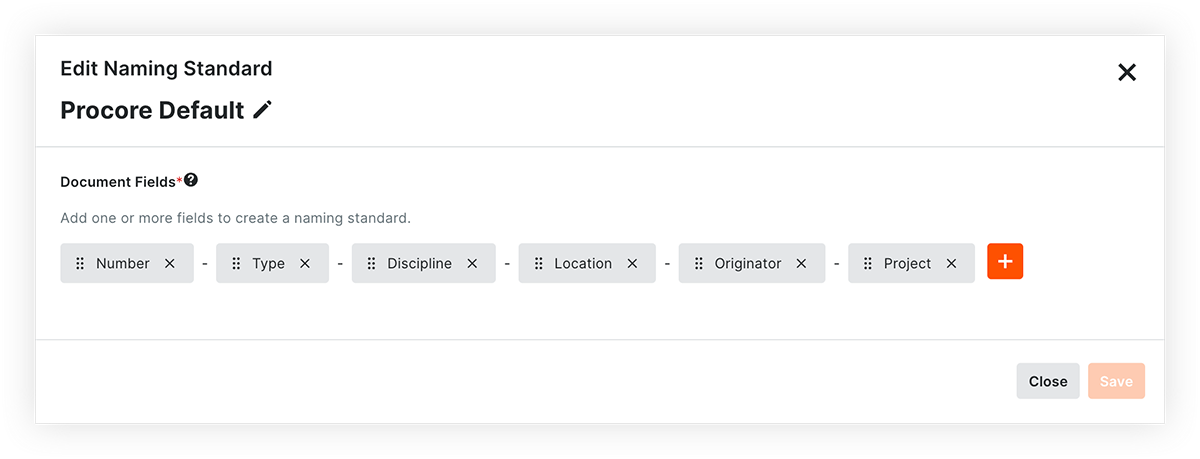
  6. Modifiez les champs de la norme de dénomination si nécessaire :

    Remarque : assurez-vous d’inclure le champ Type si votre entreprise utilise la saisie automatique des données à partir de la norme de dénomination du projet.
    pdm-naming-standard.png

    • Pour réorganiser les champs, cliquez sur un ou plusieurs champs et faites-les glisser vers de nouvelles positions.

    • Pour supprimer un champ, cliquez sur le x sur un champ.

    • Pour ajouter un champ :

      1. Cliquez sur l’icône plus .

      2. Cochez la case à côté de chaque champ que vous souhaitez ajouter.
        Remarque : Vous pouvez ajouter les types de champs personnalisés suivants à la norme de dénomination : entreprise, lieu, numéro, texte brut (court) et sélection unique (liste déroulante) avec codes.

      3. Cliquez sur Soumettre.

  7. Lorsque vous êtes prêt à enregistrer vos modifications, cliquez sur Enregistrer.

See Also

Loading related articles...