L’outil de gestion de documents peut remplir automatiquement les données de différentes manières :
Saisie automatique des données à partir du contenu du fichier
Saisie automatique des données à partir des informations du projet
Saisie automatique des données à partir de la norme de dénomination du projet
Saisie automatique des données à partir du contenu du fichier
Procore utilise un algorithme d’apprentissage automatique dans l’outil Gestion de documents pour numériser le contenu des fichiers PDF et reconnaître les modèles dans une marge d’erreur. Les champs suivants peuvent être détectés et remplis automatiquement :
Type: pour les plans et les cahier des charges, le champ Type est renseigné en fonction du document. Pour les autres types de documents, le champ Type restera vide.
Description: pour les plans, le champ Description est renseigné avec la description sur la feuille de plan.
Numéro: pour les plans, le champ Numéro est renseigné avec le numéro sur la feuille de plan.
Révision: Pour les plans, le champ Révision est renseigné avec le numéro de révision sur la feuille de plans. Si aucun numéro de révision n’est trouvé ou si la valeur de révision comprend des caractères spéciaux, le champ reste vide.
Date de rédaction : Pour les plans, le champ Date de création est renseigné avec la date à laquelle la révision a été créée, comme indiqué sur la feuille de plan. Si aucune date de création n’est trouvée, le champ reste vide. Le format de date utilisé correspond à la langue du projet.
Pour optimiser les résultats, voir Comment puis-je améliorer la précision des données renseignées dans l’outil Gestion de documents ?
Saisie automatique des données à partir des informations du projet
Indépendamment de l’apprentissage automatique, les champs suivants peuvent être remplis automatiquement en fonction des informations existantes dans le projet :
Nom: si le nom de fichier d’origine correspond à la norme de dénomination qui a été configurée pour le projet, Procore extrait les codes et remplit automatiquement chaque champ pertinent utilisé dans la norme de dénomination lorsqu’il détecte un code connu. Voir la section Saisie automatique de données avec la norme de dénomination du projet ci-dessous pour plus d’informations.
Projet: le champ « Projet » sera renseigné en fonction de ce qui est saisi dans le champ « Code » de l’outil Admin au niveau projet. Voir Qu’est-ce que le champ Code sur la page de création de projet ?Toutefois, si le segment de code de projet dans le nom de fichier diffère du code qui a été défini pour le projet, le code du nom de fichier sera entré dans le champ Projet. Ceci est destiné à aider à confirmer que les fichiers sont chargés dans le bon projet.
Saisie automatique des données à partir de la norme de dénomination du projet
Si le nom de fichier d’un document que vous chargez dans l’outil Gestion de documents correspond à la norme de dénomination définie pour le projet, Procore renseigne automatiquement les métadonnées du document en fonction des mots-clés et des identifiants contenus dans le nom de fichier d’origine chargé. Voir Modifier la norme de dénomination de l’outil Gestion de documents.
Avant de charger des documents, vous devez vous assurer que les champs avec des options prédéterminées (par exemple, « L01 » pour l’emplacement au premier étage dans l’outil Lieux) sont configurés avec les codes appropriés et qu’ils correspondent exactement aux codes figurant dans les noms de fichiers des documents. Tous les champs qui ne sont pas détectés dans le nom de fichier, ou qui ne sont pas dans la norme de nommage, seront laissés vides et devront être remplis manuellement. Voir Informations complètes pour les documents dans l’outil Gestion de documents.
Note: Pour que la saisie automatique de données fonctionne à partir de la norme de dénomination du projet, la norme de dénomination doit inclure le champ Type.
Supposons que la norme de dénomination de votre projet soit définie sur : Projet - Auteur - Volume/Système - Lieu - Type - Discipline - Nombre et que les fichiers ont déjà été nommés selon ces normes de dénomination (voir l’image d’un fichier nommé VTX-PRO-XX-L01-DR-A-101.pdf ci-dessous).
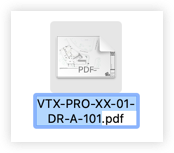
Si vous chargez le fichier ci-dessus dans l’outil de gestion de documents, Procore remplira automatiquement les champs suivants en fonction des identifiants du nom de fichier.
VTX pour le champ Projet
PRO pour le champ Donneur d’ordre
XX pour le champ Volume / Système
L01pour le champ Lieu
DR pour le champ Type
A pour le champ Discipline
101pour le champ Numéro
Envisagez d’importer un .csv ou .xlsx dans l’outil Gestion de documents pour remplir les champs qui ne sont pas automatiquement renseignés. Découvrez comment importer à partir d’un fichier.