Arrière-plan
Avant d’utiliser l’outil de gestion de documents de Procore pour la première fois, vous devrez configurer certains paramètres et informations afin de profiter des fonctionnalités. Voir À propos de l’outil Gestion de documents pour un aperçu général des fonctionnalités de l’outil Gestion de documents.
Escalier
Cliquez pour accéder à une section :
Configuration au niveau entreprise
Outil d’administration
Gérer les ensembles de champs configurables et les champs par défaut
Les administrateurs d’entreprise peuvent gérer les ensembles de champs et les options des champs de document (tels que la discipline, le statut et le type) sur la page de l’outil de gestion des documents de l’outil Admin au niveau entreprise. Voir Gérer les ensembles de champs configurables et les champs par défaut de l’outil de gestion de documents et Quels sont les différents champs de l’outil de gestion de documents ?
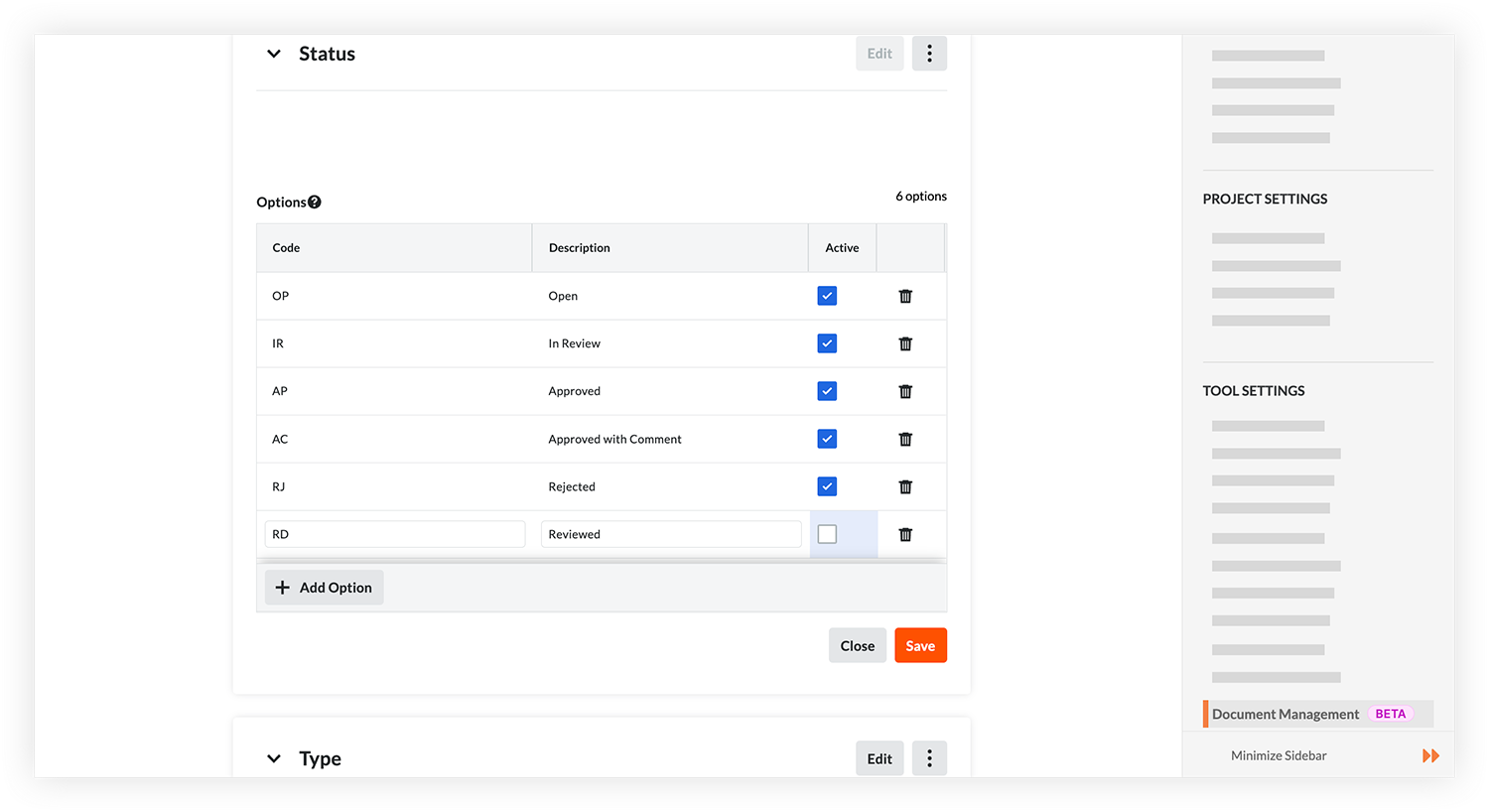
Note: Vous pouvez choisir d’afficher ou de masquer les options de champ au niveau projet sur la page Configurer les paramètres de l’outil Gestion de documents. Voir la section Afficher ou masquer les options de champ ci-dessous.
Ajouter ou gérer des étapes de projet personnalisées
Les administrateurs d’entreprise peuvent ajouter et gérer des étapes de projet personnalisées à utiliser pour les projets. Voir Ajouter une étape de projet personnalisée et Modifier l’étape de construction d’un projet. Les étapes définies dans l’outil Admin seront renseignées dans le champ « Étape » pour les documents dans l’outil de gestion de documents. « Étape » peut également être défini comme champ obligatoire pour les documents. Voir Modifier les exigences de chargement.
Outil Flux de travail
Configurer un modèle de flux de travail pour les documents
Si vous souhaitez utiliser des flux de travail d’approbation pour les documents, vous devez configurer un modèle de flux de travail et le configurer pour le projet. Voir À propos des flux de travail dans l’outil Gestion de documents.
Configuration au niveau projet
Outil d’administration
Ajouter ou mettre à jour des lieux de projet
Si vous utilisez la norme de dénomination pour automatiser la saisie de données en fonction des noms de fichiers (voir Qu’est-ce que Procore peut remplir automatiquement lors du chargement de fichiers vers l’outil de gestion de documents ?), vous devrez vous assurer que vous avez des codes de lieu dans le projet qui correspondent aux codes utilisés dans les noms de fichiers. Voir Ajouter des lieux à plusieurs niveaux à un projet.
Si un nom de fichier est VTX-PRO-XX-L01-DR-A-100.pdf, avec L01 indiquant le lieu, « L01 » devra être entré comme code pour le lieu dans le projet.
Pour ajouter des codes pour les lieux :
Accédez à la page Lieux dans l’outil Admin au niveau projet.
Sous « Paramètres de localisation », cochez la case à côté de « Inclure le code facultatif ».
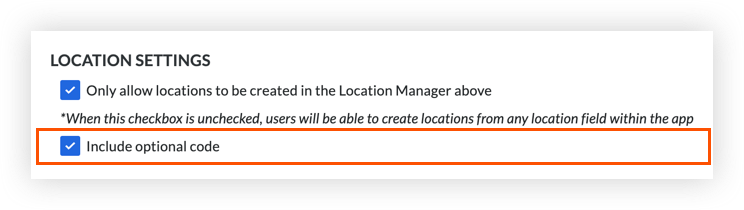
Saisissez un code dans le champ « Code » pour chaque lieu que vous ajoutez au projet.

Une fois qu’un fichier dont le nom contient le segment de code d’emplacement est chargé dans l’outil Gestion de documents, le champ Lieu est automatiquement renseigné avec le code correspondant.
Ajouter un code de projet
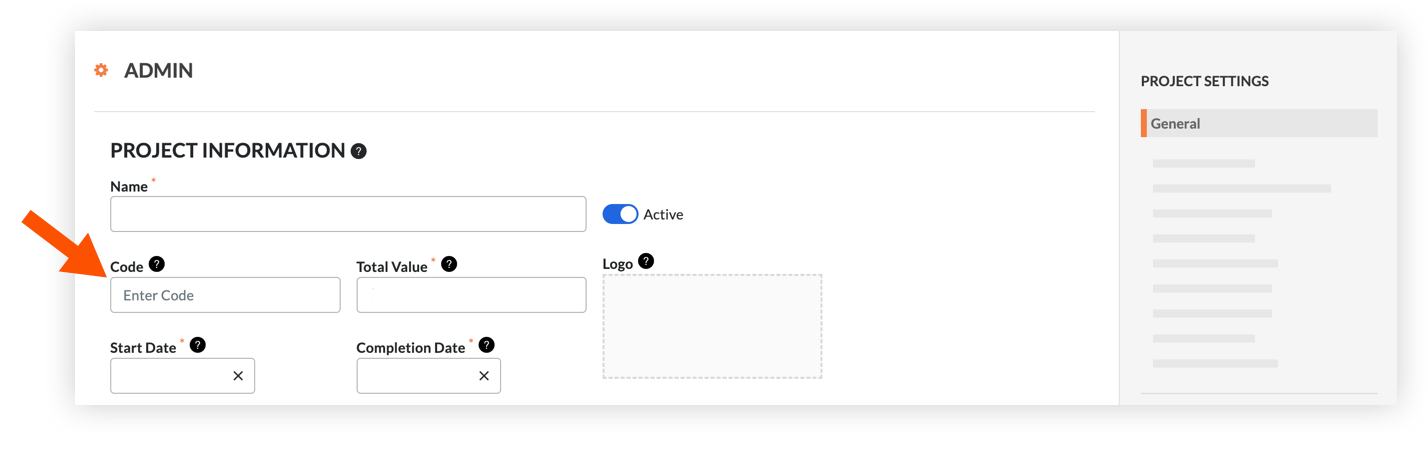
Le champ Code de l’outil Admin au niveau projet est utilisé pour remplir le champ du projet pour les chargements de fichiers. Voir Qu’est-ce que le champ Code sur la page de création de projet ? Assurez-vous de saisir un code (généralement un préfixe ou une abréviation, comme « VTX » pour « Vortex ») dans le champ « Code » du projet avant de charger des documents.
Outil Annuaire
Ajouter des utilisateurs à l’annuaire au niveau projet
Avant de créer des groupes d’autorisations pour l’outil Gestion de documents, vous devez avoir des personnes et des entreprises dans l’annuaire. Voir Ajouter par lot des utilisateurs et des entreprises à l’annuaire du projet ou Ajouter un compte utilisateur à l’annuaire du projet.
Note: Si vous souhaitez utiliser le champ « Auteur » dans une norme de nommage, vous devrez remplir le champ « Nom abrégé » pour les entreprises de l’annuaire.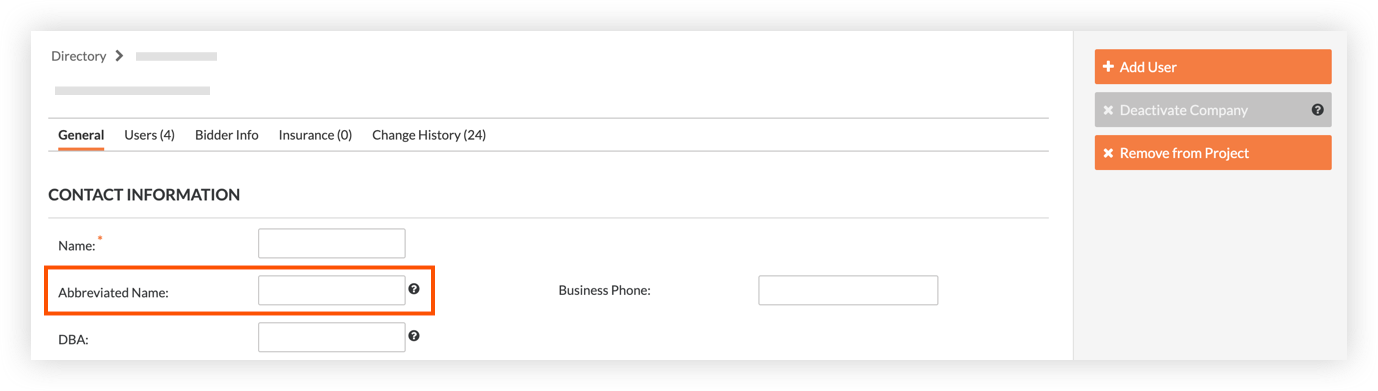
Outil de gestion de documents
Configurer les autorisations
L’outil Gestion de documents utilise deux niveaux d’autorisation : les autorisations générales de l’outil Procore pour accorder l’accès à l’outil lui-même et les groupes d’autorisations flexibles pour accorder l’accès aux révisions individuelles des documents en fonction de leurs attributs.
Des groupes d’autorisations peuvent être créés pour différents rôles d’utilisateur ou entreprises sur le projet, et vous pouvez définir des règles spécifiques pour contrôler automatiquement les révisions de documents auxquelles ces groupes ont accès et à quel niveau ils doivent avoir accès (par ex. Lecteur, Propriétaire ou Admin). Les autorisations peuvent être personnalisées dans l’onglet Autorisations de la page Configurer les paramètres et dans les modèles d’autorisation de l’outil Flux de travail.
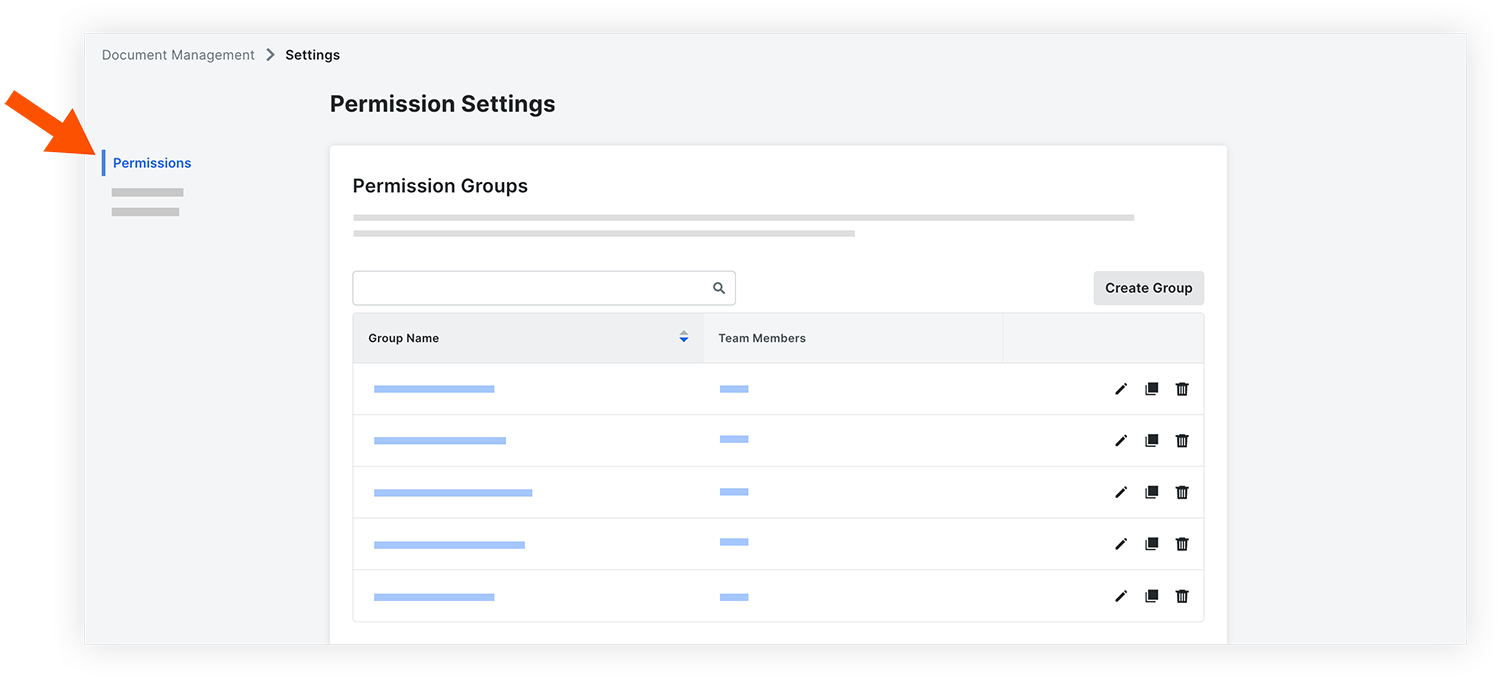
Voir Comment fonctionnent les autorisations dans l’outil de gestion de documents ? pour plus de détails sur les autorisations, et les tutoriels suivants pour des étapes détaillées :
Une fois les groupes d’autorisations créés, vous avez la possibilité d’affecter un groupe d’autorisations Gestion des documents à un nouvel utilisateur dans l’outil Annuaire. Voir Définir un groupe d’autorisations de gestion des documents pour un nouvel utilisateur.
Configurer les paramètres des documents
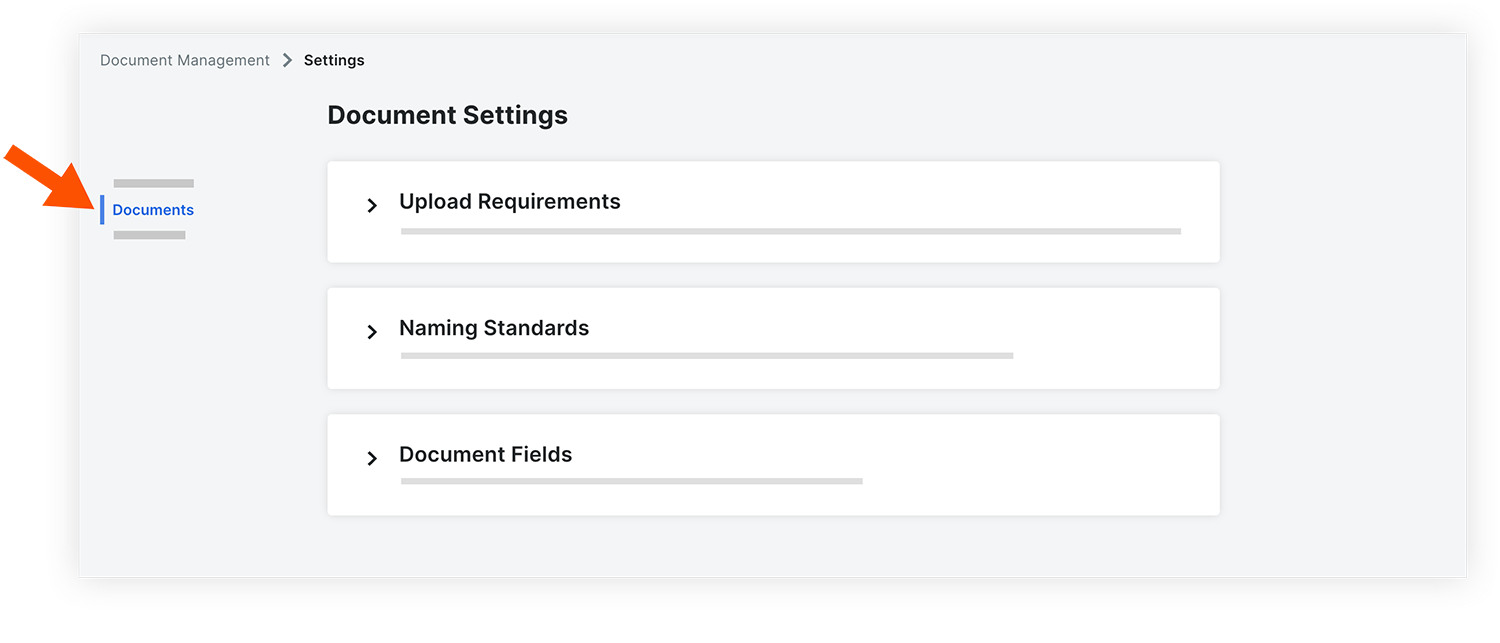
Dans l’onglet Documents , vous pourrez configurer des règles pour vos documents. Voir Configurer les paramètres : gestion des documents.
Afficher ou masquer les options de champ
Après avoir précédemment configuré les champs de document dans l’outil Admin au niveau entreprise (voir la section Ensembles de champs configurables et champs par défaut ci-dessus), vous pouvez gérer les options de champ disponibles à sélectionner pour les champs déroulants à sélection unique dans le projet. Pour savoir comment afficher ou masquer les options d’un champ, voir Afficher ou masquer les options d’un champ.
Configurer une norme de dénomination
Afin d’éviter la duplication de fichiers qui peut entraîner des retouches, il est impératif d’avoir des noms uniques pour les documents. Une norme de dénomination de document est utilisée dans l'outil Gestion de documents pour créer et appliquer des normes de dénomination des documents, ce qui aide à garantir la qualification pour toutes les exigences de document qui peuvent exister pour votre entreprise, votre pays ou votre projet.
Avec la norme de nommage, Procore crée un conteneur de documents unique correspondant à chaque nom de document. Cela permet de s’assurer que les révisions d’un même document restent ensemble, ce qui réduit le risque de duplication de fichiers et permet à tout le monde de travailler à partir des informations les plus récentes. De plus, lorsque les fichiers sont nommés conformément à la norme de dénomination avant le chargement, Procore peut remplir automatiquement les attributs du document. Voir Quelles données Procore peut-il remplir automatiquement lors du chargement de fichiers vers l’outil de gestion de documents ?
Pour savoir comment définir la norme de dénomination, voir Modifier la norme de dénomination.
Définir les exigences de chargement
Afin de vous assurer que les documents sont chargés de manière cohérente avec les métadonnées nécessaires, vous allez configurer les exigences de chargement pour le projet à l’aide de règles conditionnelles spécifiques pour différents types de documents.
Ces exigences déterminent quels champs de métadonnées sont requis lors du chargement de certains types de documents et si les identificateurs de révision en double (numéros) sont autorisés dans deux autres documents. Vous pouvez définir différentes exigences de chargement pour différents types de documents.
Pour savoir comment définir les exigences de chargement, voir Modifier les exigences de chargement.
Créer des vues enregistrées pour le projet
Au lieu d’organiser les fichiers dans des dossiers, vous pouvez créer des vues enregistrées qui permettent aux utilisateurs de trouver et d’accéder facilement aux documents.
Pour savoir comment créer des vues enregistrées pour des documents de projet, voir Créer une vue enregistrée dans l’outil Gestion de documents.
Voir aussi
Chargement des articles connexes...