Escalier
Assurez-vous que les utilisateurs sont ajoutés aux groupes d’autorisations nécessaires dans l’outil Gestion de documents afin qu’ils puissent accéder aux fichiers que vous joignez. Voir Afficher et gérer les autorisations de documents.
Création ou modification d’un document de correspondance
Accédez à l’outil Correspondance du projet.
Effectuez l’une des opérations suivantes :
Pour créer un nouvel élément de correspondance, cliquez sur le menu Créer et sélectionnez un type de correspondance disponible.
Pour ajouter des fichiers à un document de correspondance existant, cliquez sur Modifier pour cet élément.
Ajoutez ou modifiez des informations sur le document de correspondance si nécessaire.
Dans la section Pièces jointes, cliquez sur Joindre des fichiers.
Cliquez sur Gestion des documents.
Recherchez les fichiers que vous souhaitez partager. Les actions suivantes sont disponibles :
Utilisez la barre de recherche et les menus de filtrage pour filtrer par mot-clé et attributs de fichier.
Cliquez sur le bouton à bascule à côté de Afficher les révisions pour afficher les révisions précédentes.
Cliquez sur les en-têtes de colonne pour modifier le tri des fichiers.
Cliquez sur l’icône points de suspension verticaux  dans une colonne pour l’épingler, la redimensionner automatiquement ou la trier en fonction d’une colonne.
Cochez la case à cocher à côté de chaque fichier que vous souhaitez joindre ou cochez la case à cocher en haut pour sélectionner les fichiers disponibles.
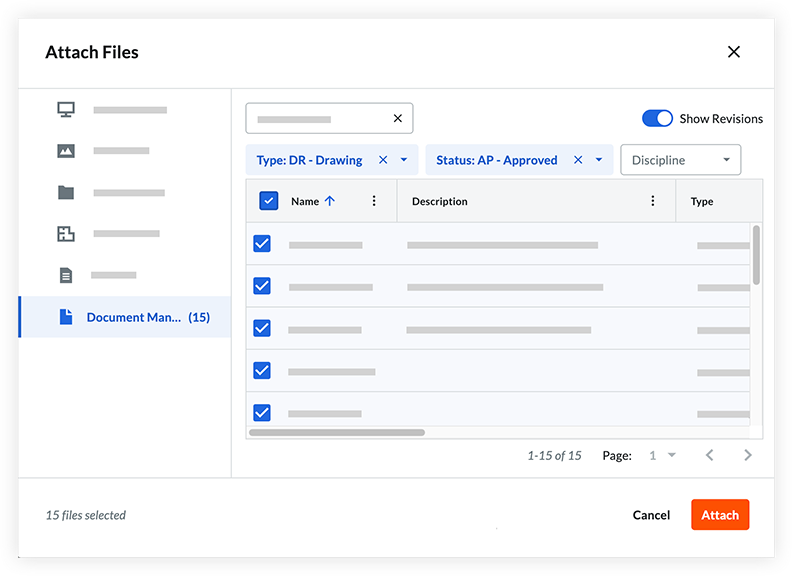
Cliquez sur Joindre.
Les documents joints sont affichés dans le tableau des données de l’outil Gestion documentaire.
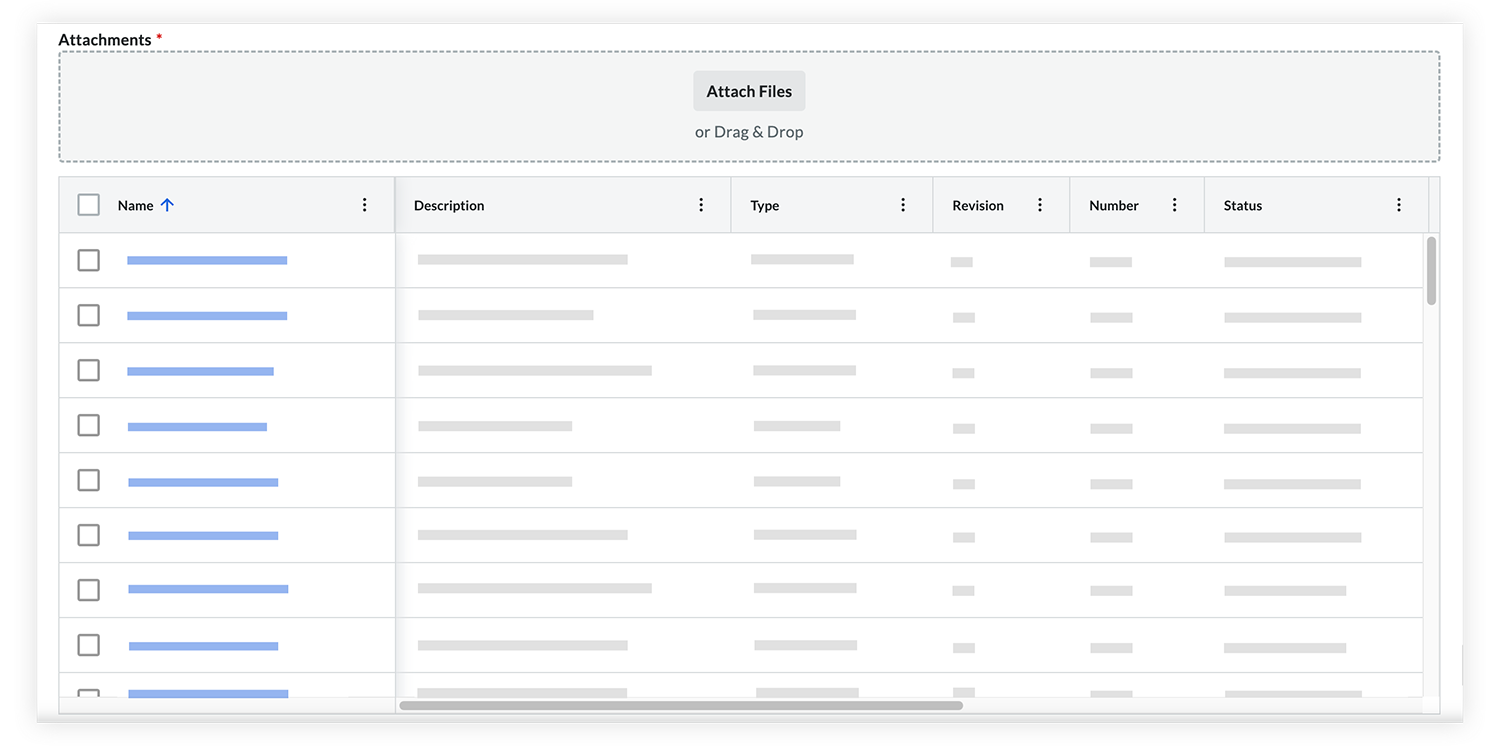
Vous pouvez réviser ou modifier les documents joints selon vos besoins :
Lorsque vous êtes prêt à enregistrer l’élément de correspondance :
Pour un nouveau document de correspondance, cliquez sur Créer et envoyer ou Enregistrer comme ébauche.
Si vous avez modifié un élément existant, cliquez sur Enregistrer.
Remarque : Après avoir joint le fichier à un élément de correspondance, un lien vers le élément de correspondance apparaît dans le panneau Informations  du fichier dans l’outil Gestion documentaire, ce qui permet aux utilisateurs de suivre le partage de fichiers.
Envoi d’e-mails avec des fichiers de gestion de documents
L’outil Correspondance vous permet d’envoyer automatiquement ou manuellement des e-mails contenant des liens sécurisés vers des fichiers de Gestion de documents pour que les utilisateurs puissent les consulter et les télécharger.
E-mails automatiques
Procore envoie des notifications par e-mail lorsque certaines actions sont effectuées sur des éléments de correspondance dans l’outil Correspondance du projet. Si des fichiers de gestion de documents sont joints au document de correspondance, les liens vers ces fichiers sont inclus dans le résumé de l’e-mail, ainsi que l’identifiant de révision et le statut de chaque fichier au moment de la livraison.
E-mails manuels
Pour transmettre manuellement des fichiers à partir de l’outil Correspondance, procédez comme suit :
Accédez à l’outil Correspondance du projet.
Ouvrez l’élément de correspondance approprié.
Cliquez sur l’icône points de  suspension
Sélectionnez E-mail.
Remplissez le formulaire d’e-mail et joignez les fichiers de gestion des documents auxquels vous souhaitez que l’utilisateur accède.
Pour plus d’informations sur la façon dont les utilisateurs peuvent afficher ou télécharger des pièces jointes dans un document de correspondance et à partir d’e-mails de correspondance, voir Afficher et télécharger des fichiers de gestion de documents dans un document de correspondance.
Voir aussi
Chargement des articles connexes...
 .
.