Afficher les annotations dans l’outil de gestion de documents

Disponibilité régionale

L’outil de gestion de documents est disponible dans certains pays. Il n’est pas encore disponible pour les comptes Procore aux États-Unis. Pour en savoir plus, veuillez contacter votre point de contact Procore.

Arrière-plan

Lorsqu’un flux de travail a été créé pour un document, les personnes assignées au flux de travail peuvent ajouter des annotations au document lors de sa révision. Les annotations peuvent être consultées par toute personne ayant accès au document.

Éléments à prendre en compte

  • Autorisations utilisateur requises :

    • Autorisations de niveau « Standard » ou « Admin » pour l’outil de gestion de documents du projet.
      Note: Vous ne pouvez afficher les annotations que sur les documents auxquels vous avez accès.

Escalier

  1. Accédez à l’outil Gestion de documents du projet.

  2. Assurez-vous d’être dans l’onglet Documents .

  3. Ouvrez le document PDF dans lequel vous souhaitez afficher les annotations.
    Les annotations qui ont été ajoutées sont automatiquement affichées sur le PDF.

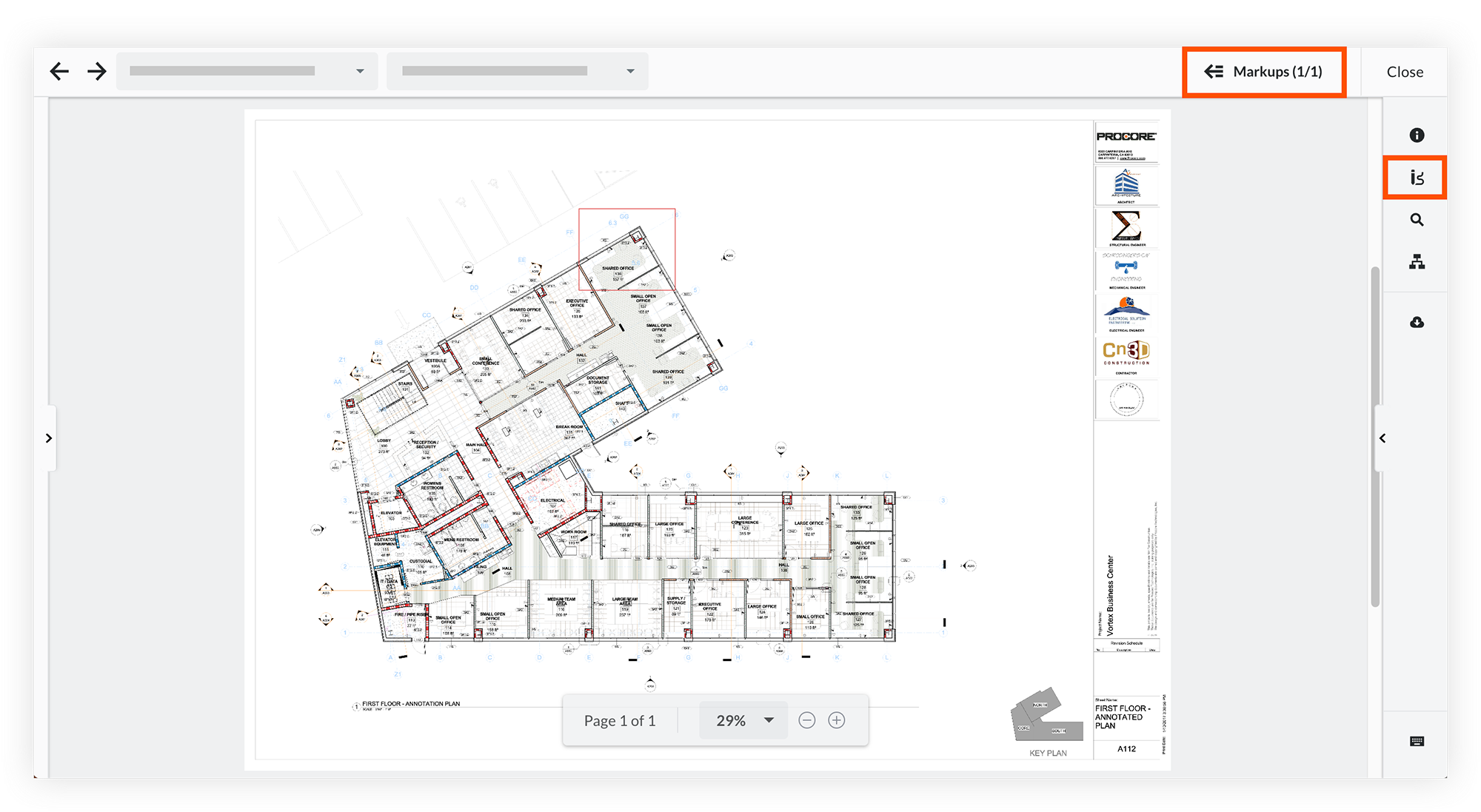
  4. Pour afficher les annotations dans une liste, cliquez sur Annotations ou sur l’icône d’annotation icon-markup-pdm.png. Pour ajouter des annotations, voir Ajouter des annotations dans l’outil Gestion de documents.
    pdm-markups-button.png

Afficher, masquer ou filtrer les annotations

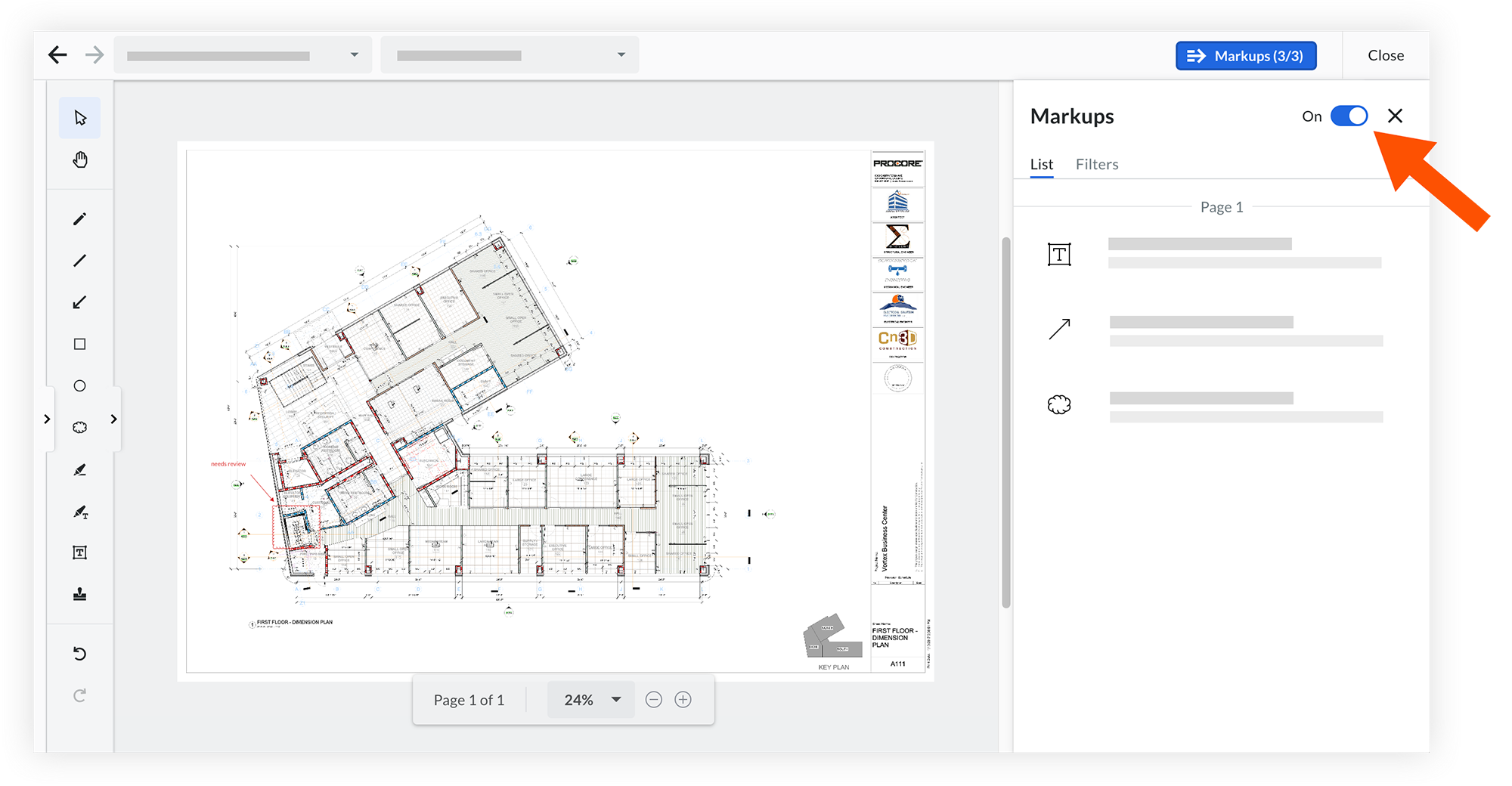
Afficher les annotations

Commutez le bouton en position ON icon-toggle-on.png .pdm-show-hide-markups-filters.png

Filtrer les annotations

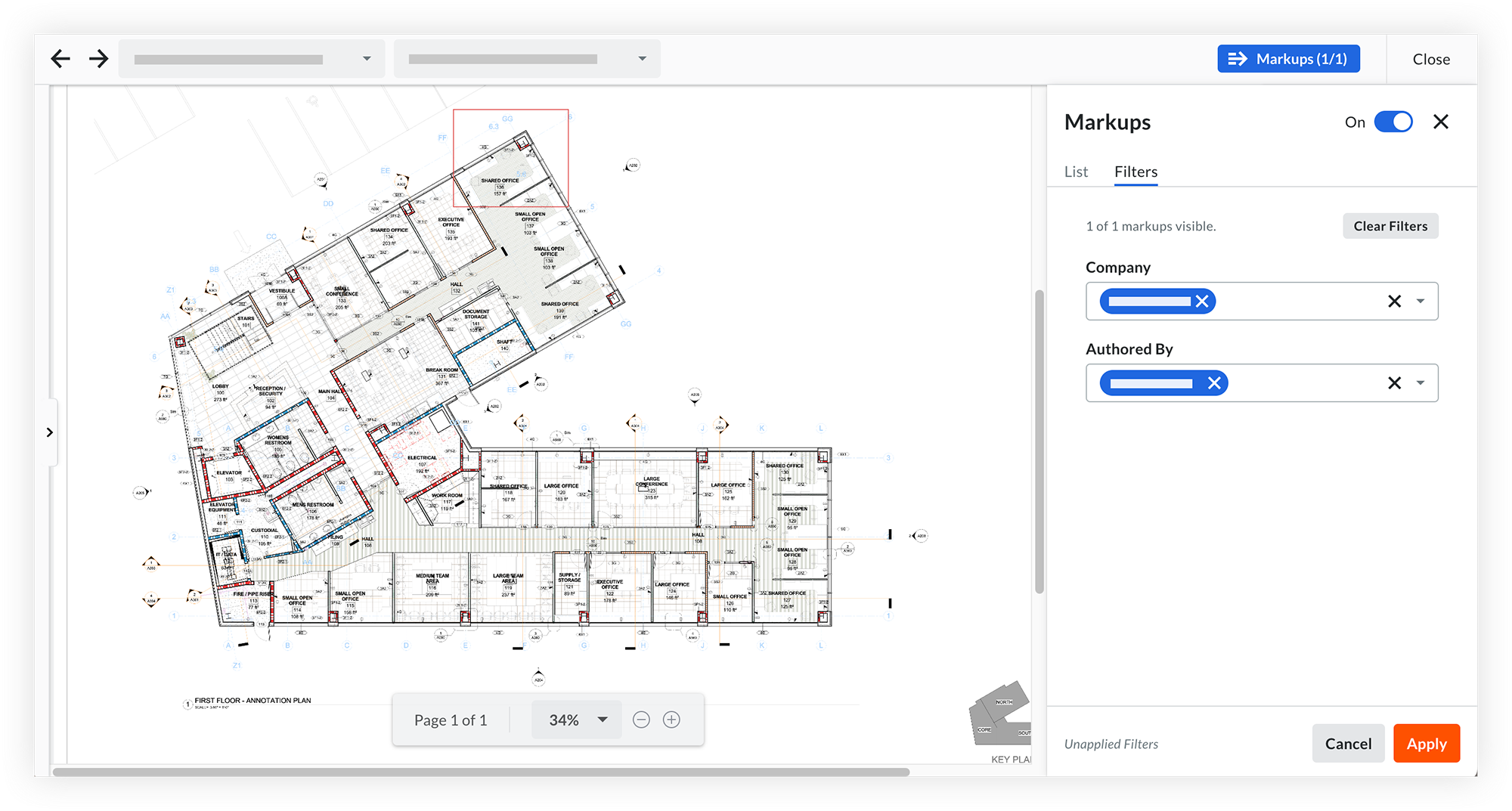
  1. Cliquez sur l’onglet Filtres .

  2. Sélectionnez un ou plusieurs filtres d’annotation que vous souhaitez appliquer :

    • Entreprise: entreprise à laquelle une personne qui a ajouté l’annotation est associée dans Procore.

    • Rédigé par: la personne qui a ajouté l’annotation.

    • Couleur: Couleur de l’annotation.

    • Type: Type de marge.

  3. Cliquez sur Appliquer.
    Les annotations sont automatiquement ajustées sur le document et dans l’onglet Liste en fonction des filtres. Si vous souhaitez effacer les filtres, cliquez sur Effacer les filtres , puis sur Appliquer.

  4. Optionnel: Lorsque vous affichez les annotations dans l’onglet Liste , cliquez sur le menu Trier pour choisir un attribut pour organiser votre liste d’annotations.

pdm-filter-markups.png

Masquer les annotations

Pour masquer toutes les annotations, basculez le bouton en position OFF icon-toggle-off.png .

Notes:

  • Les fonctionnalités d’annotation ne sont pas disponibles tant que les annotations sont masquées.

  • L’affichage ou le masquage des annotations n’affecte pas l’inclusion des annotations dans les téléchargements. Voir Télécharger des documents.

See Also

Loading related articles...