Publier un maquette à partir de l’outil Documents

Fond

Vous pouvez publier des maquettes 3D à partir de l’outil Documents directement dans l’outil Maquettes. Cela permet à votre équipe d’afficher et d’interagir avec les dernières informations sur les maquettes dans les applications Web et mobiles de Procore. L’utilisation de cette fonctionnalité permet d’améliorer la collaboration et de réduire les erreurs et les retouches.

 Tip

If your models are not stored in the Documents tool, you can publish them from Navisworks® instead. See Publish a Model to Procore with the Navisworks® Plugin.

Éléments à prendre en compte

  • Autorisations utilisateur requises:

    • Vous devez disposer de toutes les autorisations suivantes :

      • Autorisations de niveau « Admin » sur l’outil Maquettes du projet.

      • Autorisations de niveau « Standard » ou « Admin » dans l’outil Documents du projet.

      • Autorisations de niveau « Lecture seule » ou supérieures dans l’outil Plans si vous souhaitez mapper des plans 2D au maquette.

  • Informations complémentaires:

    • Ces étapes ne sont disponibles que dans l’outil Documents au niveau projet.

Conditions préalables

  • Activez l’outil Maquettes sur le projet Procore.

  • Chargez un fichier de maquette 3D dans l’outil Documents.
    Note: Vous ne pouvez publier que les maquettes qui ont été chargés après le 1er août 2023.

  • Le fichier modèle doit être traité avant de pouvoir être publié. Une coche verte apparaît à côté du nom du fichier lorsqu’il est prêt.

Vidéo


Escalier

Étape 1 : Sélectionnez le modèle à publier

  1. Accédez à l’outil Documents du projet.

  2. Recherchez le modèle 3D à publier.

  3. Choisissez l’une de ces options pour ouvrir le panneau Publier un nouveau maquette :

    • Cliquez avec le bouton droit de la souris sur le fichier et sélectionnez Publier le modèle.

    • Cochez la case en regard du fichier, cliquez sur l’icône Plusicon-ellipsis-vertical.png , puis sur Publier le modèle.

    • Cliquez sur le fichier pour l’ouvrir dans le visualiseur, puis cliquez sur l’icône icon-3d-model-estimating.png Publication

       Notes
      • Procore loads the model and opens the Model Publishing panel, which lists any previously published models from this file.

      • Depending on the file size, loading may take a few minutes to complete.

      de modèles.

  4. Optionnel: Apportez les ajustements nécessaires au fichier de modèle à l’aide des options de la barre d’outils du visualiseur avant de continuer.
    documents-viewer-toolbar.png

  5. Cliquez sur l’icône Publier un nouveau maquette icon-plus-quick-create-mobile.png pour ouvrir le panneau Publier un nouveau maquette.

  6. Passez à l’étape suivante.

Étape 2 : Entrez les informations sur le maquette

  1. Dans le panneau Publier un nouveau modèle , renseignez les informations suivantes :

     Note

    An asterisk (*) below indicates a required field.

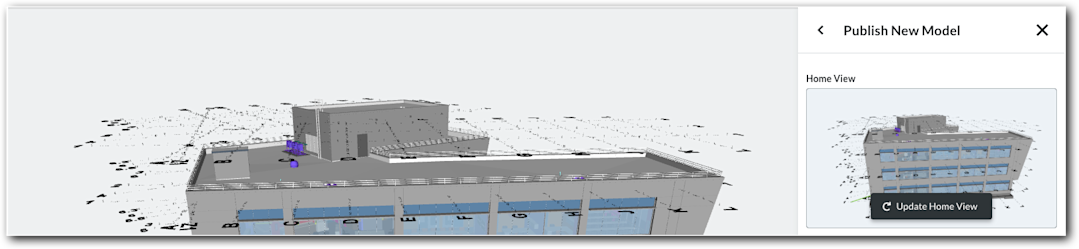
    • Vue de la maison. Définit la vignette du modèle et la position de départ par défaut. Pour le modifier, déplacez le modèle vers une nouvelle position dans la visionneuse et cliquez sur Mettre à jour la vue d’accueil.

      documents-update-home-view.png

    • Nom du modèle. Saisissez un nom pour le maquette.

    • Statut du modèle. Sélectionnez une option dans le menu déroulant :

      • La coordination. Indique un travail en cours à titre de référence générale uniquement, et non pour l’installation.

      • La construction. Indique qu’il est prêt pour l’installation et la vérification.

      • Conforme à l’exécution. Indique qu’il affiche tout le travail terminé.

    • Révisions automatiques. Cochez cette case pour publier automatiquement une nouvelle révision lorsqu’une nouvelle version de ce fichier est chargée. Voir Publier automatiquement des révisions de modèle à partir de l’outil Documents.

  2. Passez à l’étape suivante.

Étape 3 : ajouter des plans 2D

Choisissez si vous souhaitez mapper des plans 2D sur votre maquette (recommandé) ou publier le maquette sans mapper les plans.

  1. Dans la section Carte 2D , choisissez le mode de publication :

    • Plans de carte (recommandé). Lier des plans 2D au modèle 3D.

      • Cliquez sur Suivant pour passer à l’écran Mapper les plans sur le modèle .

    • Publiez le maquette sans mapper les plans. Publier sans intégration 2D.

      • Cliquez sur Publier pour passer à l’étape de publication. Voir Étape 6 : publier le maquette.

  2. Sur l’écran Mapper des plans à la maquette , effectuez une sélection dans le menu déroulant pour chacun des champs obligatoires suivants :

    • Niveau. Sélectionnez un niveau d’emplacement dans le menu déroulant.

    • Zone de dessin. Sélectionnez une zone de plan dans le menu déroulant.

    • Dessins. Sélectionnez le(s) plan(s) approprié(s).

  3. Cliquez sur Suivant.

Étape 4 : ajouter des vues

Ensuite, ajoutez des points de vue spécifiques à partir de votre fichier de modèle.

  1. Sous Vues, cliquez sur Ajouter des vues.

     Notes
    • Depending on the file's size, it can take a few minutes to load the views data from Navisworks®. Once loaded, the Add Views button becomes active.

    • If a model file has no views to add, the 'Add Views' button is disabled, and the "This file has no views available to add to the model" appears.

  2. Dans la fenêtre Ajouter des vues , le système charge la structure des dossiers pour Navisworks®. Lors de la publication d’un maquette, vous pouvez ajouter jusqu’à 200 vues :

    • Cochez la case en haut du panneau pour ajouter tous les points de vue à la fois

    • Cochez des cases spécifiques pour importer uniquement les points de vue que vous sélectionnez.

  3. Cliquez sur Suivant.

Étape 5 : Aligner la feuille 2D sur le modèle

Si vous avez choisi l’option Mapper les plans (recommandé) pour lier les plans 2D au modèle 3D, procédez comme suit pour aligner votre plan 2D sur le modèle 3D en définissant les points correspondants :

  1. Définir des points de référence sur le modèle 3D :

    1. Cliquez sur Map Model (Modèle cartographique ) pour commencer.

    2. Sélectionnez deux points de référence sur le modèle 3D. Les points seront étiquetés « A » et « B ».

    3. Pour effacer les points sélectionnés, cliquez sur Réinitialiser tout.

    4. Lorsque vous êtes satisfait de vos points, cliquez sur Enregistrer.

  2. Sélectionnez les points correspondants sur le(s) dessin(s) 2D :

    1. Cliquez sur Mapper les plans pour commencer à sélectionner des points sur le(s) plan(s).

    2. Sélectionnez les deux mêmes points de référence sur le plan 2D qui correspondent aux points « A » et « B » du modèle.

      • Le reste des plans sélectionnés sera automatiquement mappé.
        Note: Les points de référence sont enregistrés automatiquement, mais la révision du plan fait passer la coche en bleu.

        Map Drawings and Review screenshot for Models
    3. Pour effacer les points sélectionnés, cliquez sur Réinitialiser tout.

    4. Pour effacer les points sélectionnés sur un plan, sélectionnez le plan et cliquez sur Réinitialiser le mappage.

    5. Cliquez sur Enregistrer pour confirmer les points.

  3. Cliquez sur Mappage terminé lorsque vous avez terminé.

  4. Cliquez sur Enregistrer les modifications.

Étape 6 : publier le maquette

  1. Lorsque vous êtes prêt à publier le maquette, cliquez sur Publier.

     Notes
    • The model displays in a loading state until it's published.

    • To cancel publishing, click the Delete icon-delete-trash6.png icon.

  2. Pour afficher le maquette publié dans le visualiseur de maquettes, cliquez sur le maquette dans le panneau. Vous pouvez également ouvrir la maquette dans l’outil Maquettes des applications Web et mobiles de Procore. Voir Afficher un maquette (Web), (iOS) ou (Android).

 Note

After publishing a model, you can view it in the Models tool. Note that the 'Views' button in the toolbar will only show your published views you selected here.

Prochaine étape

See Also

Loading related articles...