Afficher le rapport de révisions de plans supprimés
Éléments à prendre en compte
Autorisations utilisateur requises :
« Admin » dans l’outil Plans du projet.
Important! Les projets créés avant juin 2016 n’ont pas ce rapport dans l’outil Plans.
Escalier
Accédez à l’outil Plans du projet.
Optionnel: Si votre projet utilise des zones des plans, sélectionnez la zone des plans appropriée.
Faites défiler jusqu’à la section « Rapports de plans ».
Cliquez sur Révisions de plan supprimées.
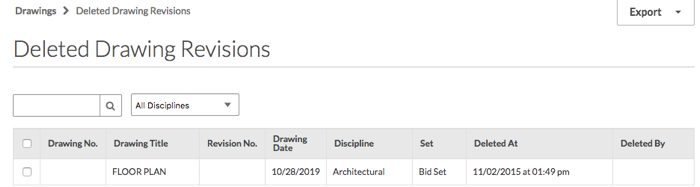
Remarque: vous verrez une liste de tous les plans qui ont été supprimés.
Télécharger des plans supprimés
Cochez la case à côté de chaque plan que vous souhaitez télécharger.
Cliquez sur le bouton orange Télécharger des plans dans le volet de droite.
Remarque: vous ne pouvez pas récupérer les révisions de plan supprimées et les réinsérer automatiquement dans Procore. Au lieu de cela, vous devez télécharger tous les plans supprimés et les charger à nouveau dans l’outil Plans.
Rechercher et filtrer des plans supprimés
Utilisez le champ de recherche pour rechercher des plans par titre ou par numéro.
Utilisez les zones de filtre pour filtrer les plans par discipline et par nom de lot de plans.
Exporter le rapport des plans supprimés au format PDF ou CSV
Exportez le rapport de plans supprimés au format PDF ou CSV en cliquant sur les boutons correspondants en haut à droite de la page.
Remarque: le fichier PDF ou CSV n’exportera que les plans figurant actuellement dans la liste. Cela signifie qu’il prend en compte les paramètres de recherche et de filtrage.
Voir aussi
Chargement des articles connexes...