Accepter ou rejeter un projet pour l’exportation vers le système ERP

ERP DOCUMENTATION

Each Procore-built ERP integration offers its own unique feature set. Your integration might not support the action described on this page.

To learn about your integration and its supported features, see Which ERP integrations are supported by Procore?

Arrière-plan

Après avoir envoyé un projet à votre outil Intégrations ERP, un approbateur de comptabilité désigné a la possibilité de l’accepter ou de le refuser pour l’exportation vers votre système ERP.

Things to Consider

  • Required User Permissions:

    • You need both:

      • 'Standard' or 'Admin' on the company's ERP Integrations tool.

      • The person's account must be granted the 'Can Push to Accounting' privilege in the Company Directory. See Grant Accounting Approver Privileges.

Escalier

Réviser les projets dans la liste « Prêt à exporter »

  1. Accédez à l’outil Intégrations ERP de l’entreprise.
    Remarques:

  2. Cliquez sur l’onglet Projets .

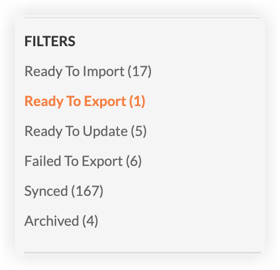
  3. Sous Filtres, cliquez sur Prêt à exporter.

    filter-ready-to-export

  4. Continuez avec l’une des opérations suivantes :

    • ​Accepter le projet

    • Rejeter le projet

Accepter le projet

  1. Passez en revue les informations sur le projet dans l’onglet Projets .
    Remarque: Pour afficher les informations du projet plus en détail, cliquez sur le lien hypertexte dans le champ « Nom du projet ». Vous devez avoir une autorisation d’accès au projet pour utiliser ce lien hypertexte.
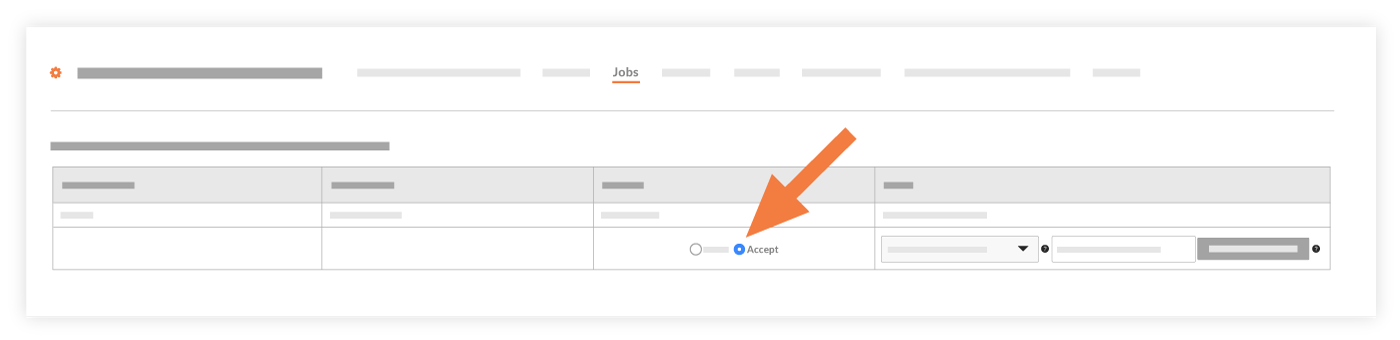
    accept-project-export-to-integration.png

  2. Cliquez sur Accepter.

  3. Complétez toutes les entrées supplémentaires requises pour votre intégration. Si des entrées supplémentaires sont requises, des champs apparaîtront lorsque vous cliquerez sur Accepter.
    Note: Voici quelques exemples de champs supplémentaires qui peuvent être requis par certaines intégrations ERP :

    • ID de la tâche d’intégration ERP

    • ID du sous-compte

    • ID du modèle

    • ID de référence de l’entreprise

  4. Cliquez sur Exporter vers ERP.
    Remarque: Si le processus d’exportation réussit, le système déplace le(s) projet(s) vers la liste « Projets synchronisés ». Pour afficher cette liste, cliquez sur Synchronisé dans le menu « Filtres ».
    Si le processus d’exportation échoue, un message d’erreur s’affiche. Le système déplace également le(s) projet(s) qui n’ont pas pu être synchronisés vers la liste « Projets dans Procore n’ont pas pu être synchronisés avec ERP ». Pour afficher cette liste, cliquez sur Échec de la synchronisation dans le menu « Filtres ».

Rejeter le projet

  1. Passez en revue les informations sur le projet dans l’onglet Projets .
    Remarque: Pour afficher les informations du projet plus en détail, cliquez sur le lien hypertexte dans le champ « Nom du projet ». Vous devez avoir une autorisation d’accès au projet pour utiliser ce lien hypertexte.

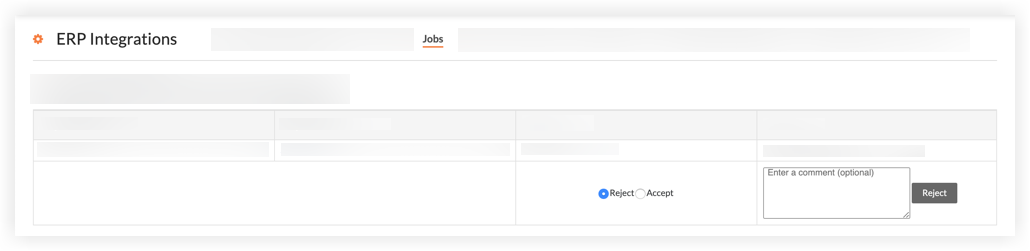
  2. Choisissez Rejeter.

  3. Saisissez un bref commentaire pour expliquer pourquoi le projet a été rejeté dans le champ Saisir un commentaire (facultatif).
    reject-project

  4. Cliquez sur Rejeter.
    Le système envoie une notification automatisée par e-mail avec pour objet « Notification de rejet de projet ERP » à la personne qui a créé l’engagement et à tout utilisateur désigné comme approbateur de comptabilité sur le projet. Procore supprime le projet de la liste « Prêt à exporter » et le remet à un état modifiable dans l’outil Admin du projet, afin que l’utilisateur puisse apporter la correction, puis renvoyer le projet à l’outil Intégrations ERP pour acceptation par un approbateur de comptabilité.

See Also

Loading related articles...